


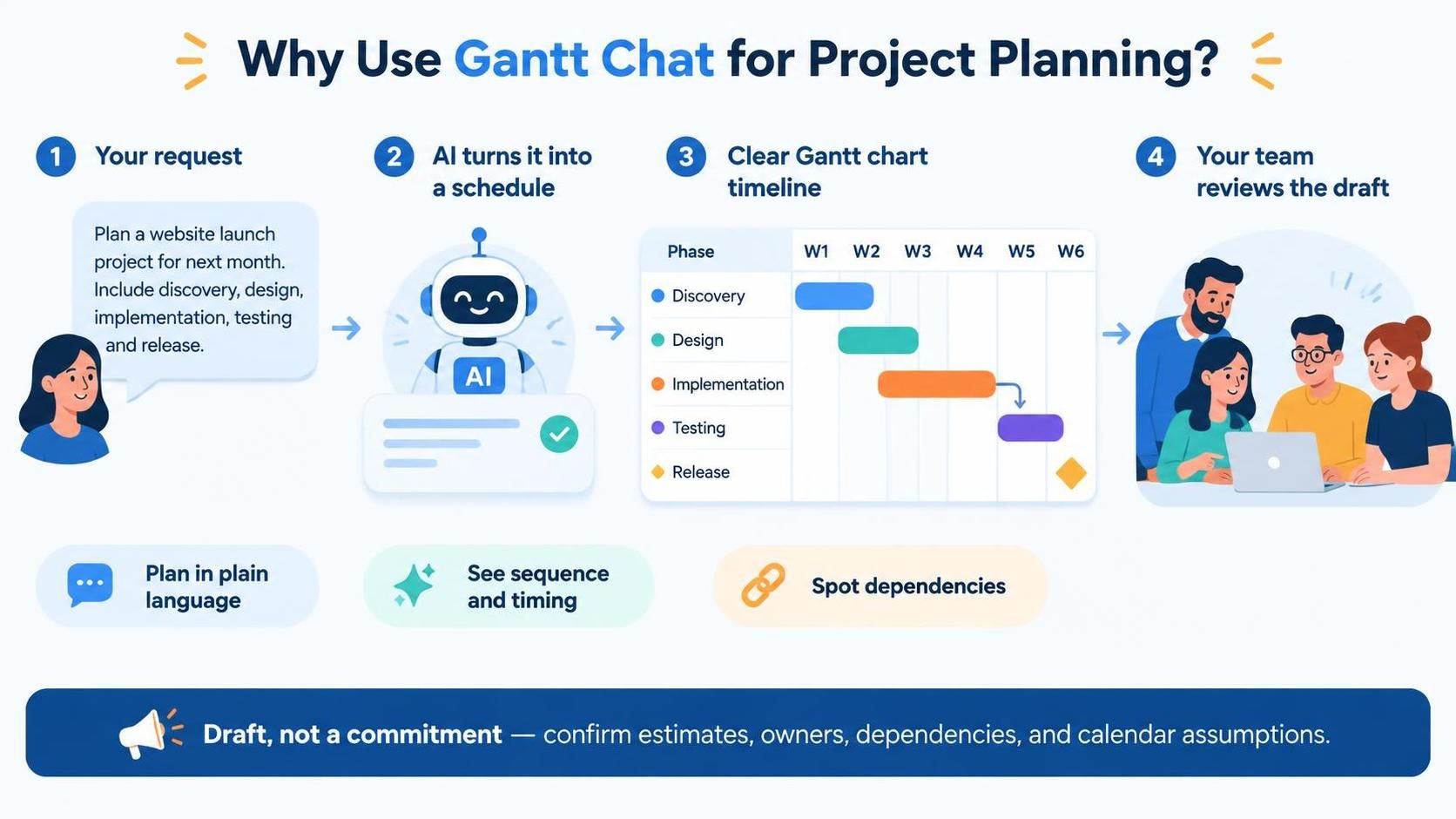
Зачем использовать Gantt Chat для планирования проектов?
Диаграмма Ганта превращает план проекта в визуальный график: задачи отображаются вдоль временной шкалы с датами начала, продолжительностью, зависимостями и вехами. Рабочий процесс «Gantt Chat» добавляет разговорный слой: опишите проект обычным языком, попросите ИИ-ассистента составить черновик графика или кода диаграммы, а затем проверьте и доработайте результат.

Это полезно на ранних этапах планирования, когда команда еще формирует объем работ и последовательность. Например, вы можете попросить ассистента разбить запуск веб-сайта на этапы: исследование, проектирование, реализация, тестирование и выпуск, при этом тестирование должно зависеть от реализации. Сгенерированная диаграмма являетсячерновиком, а не утвержденным обязательством: людям все еще необходимо подтвердить оценки, ответственных, зависимости и календарные допущения.
Диаграммы Ганта как код
Подход «диаграмма как код» описывает диаграмму с помощью обычного текста, а не путем ручного рисования каждого элемента. Для планов проектов это упрощает редактирование, проверку и хранение графиков вместе с проектной документацией. Mermaid и PlantUML — два широко используемых текстовых формата диаграмм; их точный синтаксис Ганта и возможности различаются.
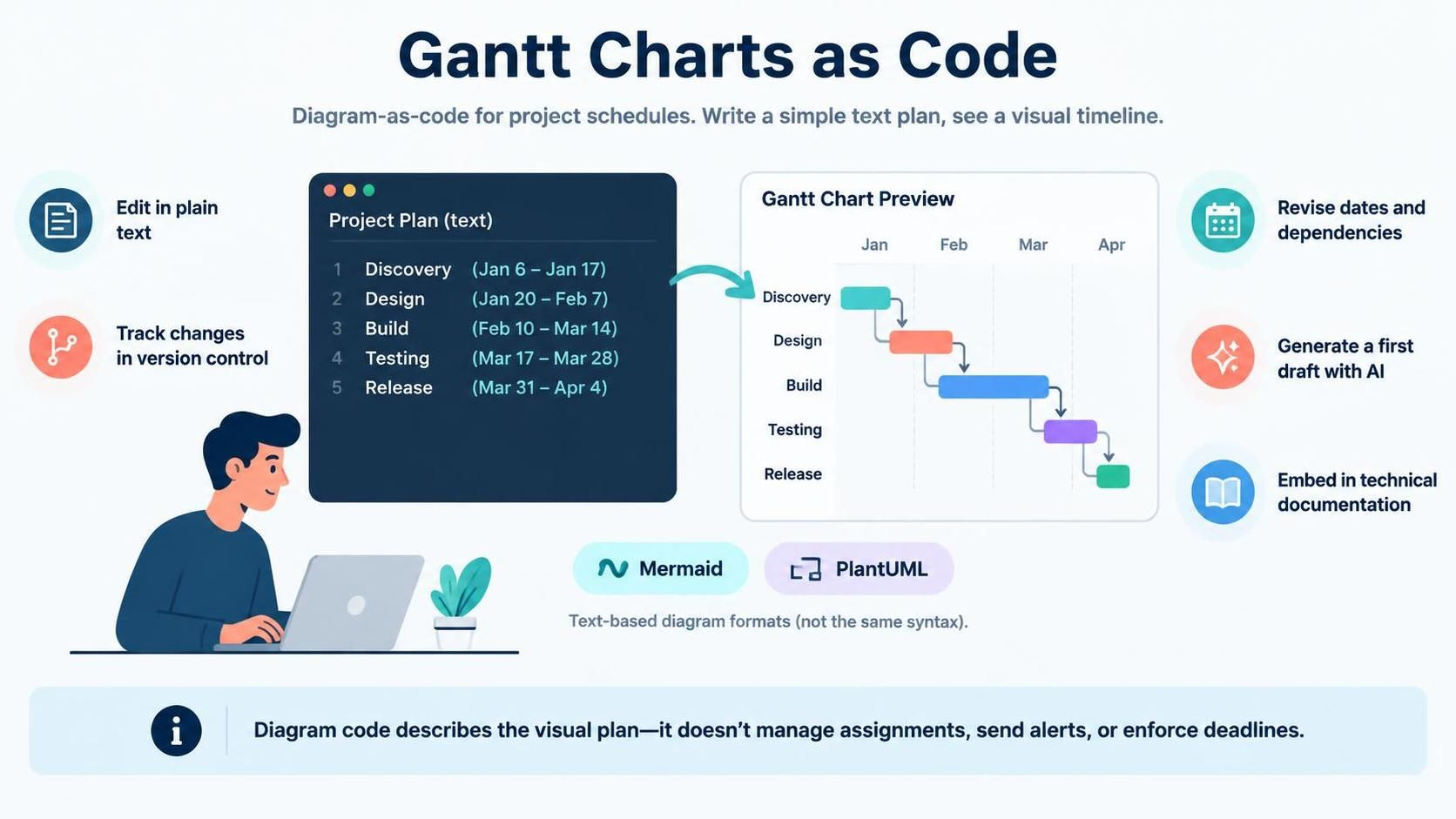
Текстовый план особенно полезен, когда:
-
Вы хотите сравнивать изменения в системе контроля версий.
-
Вы ожидаете частых изменений дат или зависимостей.
-
Вы хотите создать первый черновик с помощью ИИ-ассистента.
-
Вам необходимо включить график в техническую документацию.
Помните, что код диаграммы описываетвизуальный план; само по себе оно не управляет назначениями, не отправляет уведомления и не обеспечивает соблюдение сроков проекта.
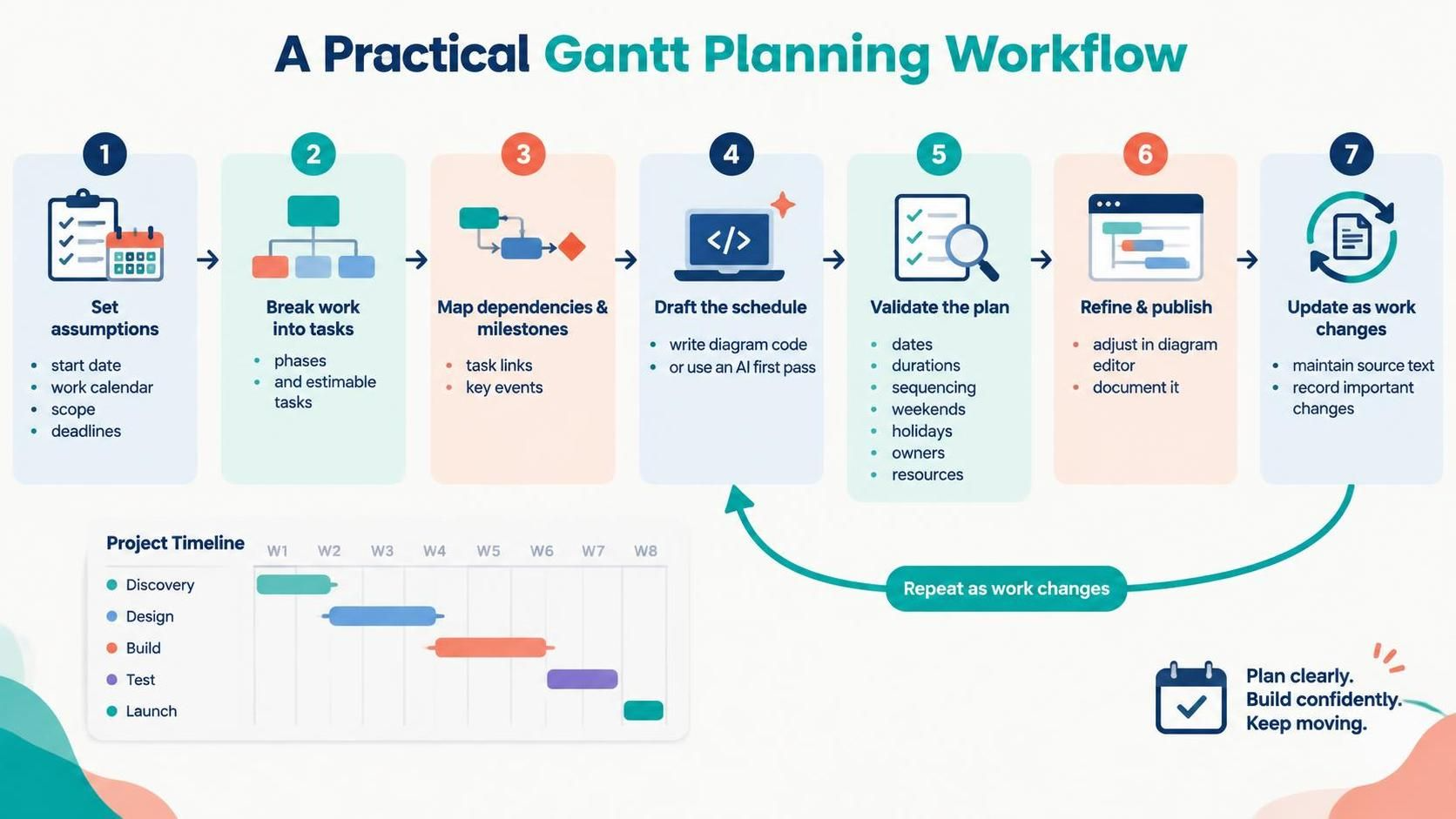
Практический рабочий процесс планирования
-
Установите предположения планирования.Определите дату начала проекта, календарь рабочих дней, объем работ и любые фиксированные сроки.
-
Разбейте работу на фазы и задачи.Делайте задачи достаточно малыми, чтобы их можно было оценить и отслеживать.
-
Определите зависимости и вехи.Зависимость означает, что одна задача ограничена другой; веха отмечает ключевое событие, часто без продолжительности.
-
Составьте черновик графика.Напишите код диаграммы самостоятельно или попросите ИИ-бота сделать первый черновик.
-
Проверьте план.Проверьте даты, продолжительность, последовательность, выходные, праздники, ответственных и доступность ресурсов.
-
Уточните и опубликуйте.Используйте редактор диаграмм для корректировки визуального результата, затем добавьте график в документацию проекта.
-
Обновляйте его по мере изменения работ.Рассматривайте исходный текст как редактируемое определение плана и фиксируйте важные изменения.
Пример диаграммы Гантта в Mermaid
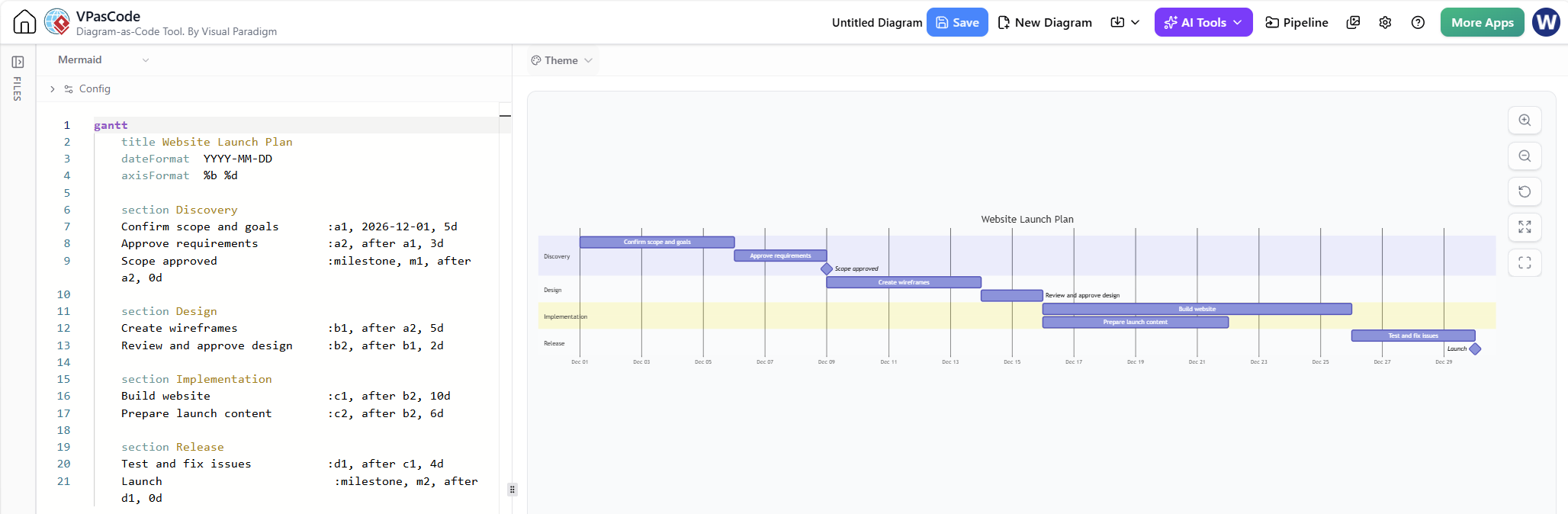
В этом примере описан запуск небольшого веб-сайта. Его даты и продолжительности носят иллюстративный характер; скорректируйте их в соответствии с календарём вашей команды и фактическими оценками.
Построена диаграмма Гантта с использованием кода Mermaid в инструменте VPasCode:
gantt
    title План запуска веб-сайта
    dateFormat  YYYY-MM-DD
    axisFormat  %b %d

    section Обнаружение
    Подтвердить объём и цели       :a1, 2026-12-01, 5д
    Утвердить требования          :a2, после a1, 3д
    Объём утверждён                :веха, m1, после a2, 0д

    section Проектирование
    Создать макеты                :b1, после a2, 5д
    Проверить и утвердить дизайн  :b2, после b1, 2д

    section Реализация
    Разработать веб-сайт          :c1, после b2, 10д
    Подготовить контент для запуска :c2, после b2, 6д

    section Выпуск
    Протестировать и исправить ошибки :d1, после c1, 4д
    Запуск                         :веха, m2, после d1, 0д

послеСвязи выражают предполагаемый порядок: например, утверждение требований следует за подтверждением объёма, а тестирование — за реализацией веб-сайта. В реальном плане проверьте, как ваш выбранный рендерер интерпретирует продолжительности, даты и нерабочие дни.
Пример диаграммы Гантта в PlantUML
PlantUML предлагает иной синтаксис для выражения графиков проектов. Вот тот же базовый план:
Построить диаграмму Гантта с использованием кода PlantUML в инструменте VPasCode:
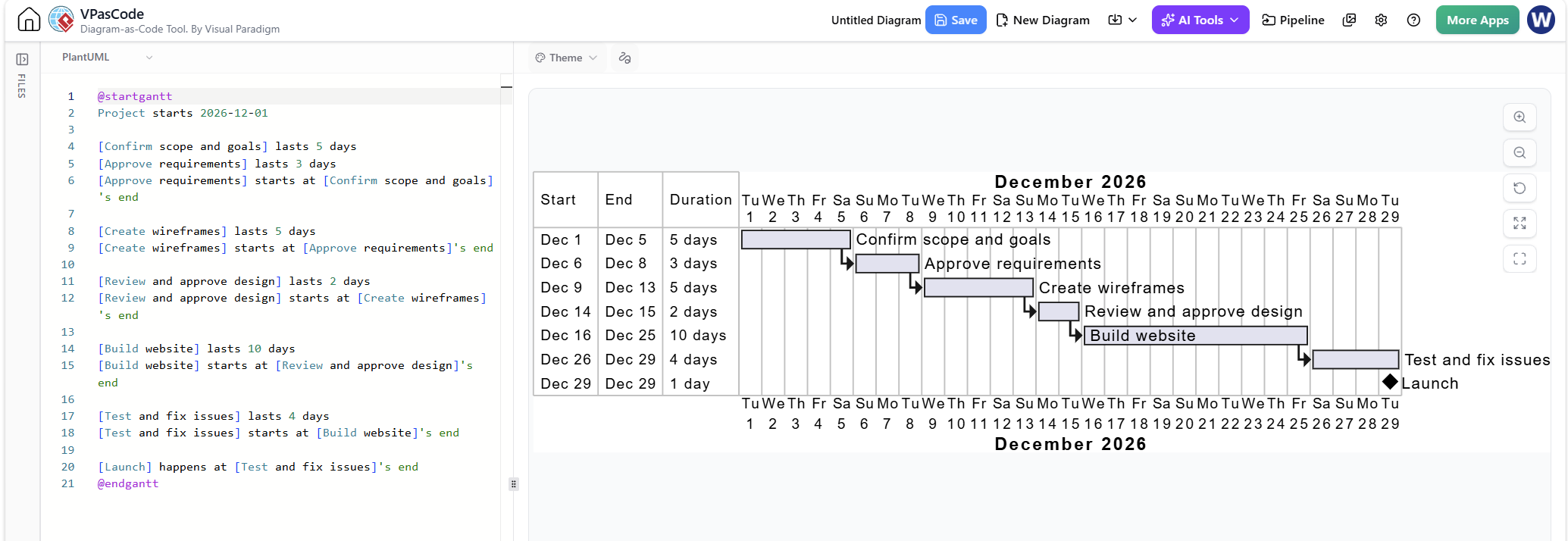
@startgantt
Проект начинается 2026-12-01

[Подтвердить объём и цели] длится 5 дней
[Утвердить требования] длится 3 дня
[Утвердить требования] начинается в конце [Подтвердить объём и цели]

[Создать макеты] длится 5 дней
[Создать макеты] начинается в конце [Утвердить требования]

[Проверить и утвердить дизайн] длится 2 дня
[Проверить и утвердить дизайн] начинается в конце [Создать макеты]

[Разработать веб-сайт] длится 10 дней
[Разработать веб-сайт] начинается в конце [Проверить и утвердить дизайн]

[Протестировать и исправить ошибки] длится 4 дня
[Протестировать и исправить ошибки] начинается в конце [Разработать веб-сайт]

[Запуск] происходит в конце [Протестировать и исправить ошибки]
@endgantt
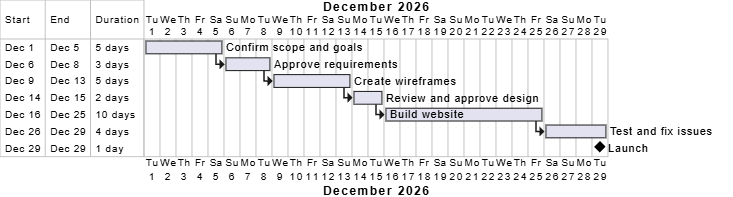
Это иллюстрирует линейную цепочку зависимостей для наглядности. Если задачи могут выполняться параллельно — например, подготовка контента для запуска во время разработки сайта — смоделируйте это явно и проверьте построенный график. Правила дат и продолжительностей зависят от инструмента построения диаграмм и его конфигурации.
Использование ИИ-чата, VPasCode и OpenDocs
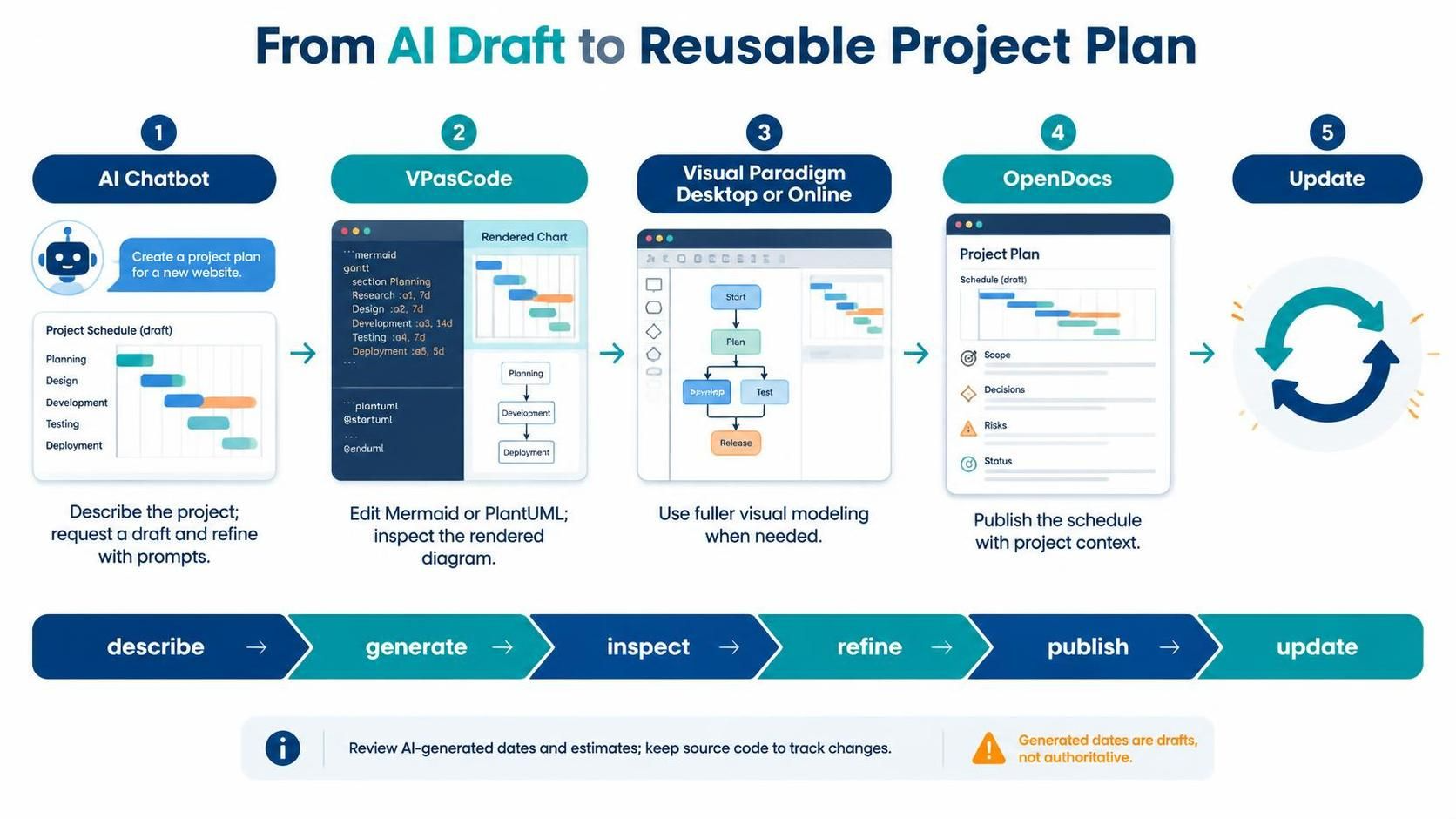
Связанный рабочий процесс может превратить начальную идею в переиспользуемый документ проекта:
-
ИИ-чат:Опишите проект и запросите черновик диаграммы Гантта, код диаграммы или список задач и зависимостей. Чат-бот Visual Paradigm поддерживает генерацию диаграмм на естественном языке и итеративное уточнение; пользователи могут запрашивать дополнения или изменения с помощью последующих запросов. Внимательно проверяйте результат, не считая сгенерированные даты или оценки окончательными.
-
VPasCode:Откройте или напишите исходный код Mermaid или PlantUML в редакторе диаграмм, ориентированном на код, затем просмотрите построенную диаграмму и уточните текст. VPasCode описывает поддержку Mermaid и PlantUML наряду с другими форматами диаграмм и предоставляет путь от текстовых диаграмм к более широкому рабочему процессу моделирования Visual Paradigm.
-
OpenDocs:Разместите готовый график в проектной документации наряду с объёмом, решениями, рисками и обновлениями статуса. Visual Paradigm описывает публикацию диаграмм и других артефактов чат-бота в OpenDocs, чтобы план мог сосуществовать с материалами, которые его объясняют.
-
Visual Paradigm Desktop или Online:Используйте более полную среду визуального моделирования, когда план требует более детальной ручной правки или интеграции в более широкий проект моделирования. Точный набор доступных функций может зависеть от редакции продукта и подписки.
Практический цикл выглядит так: описать → сгенерировать → проверить → доработать → опубликовать → обновить. Сохраняйте исходный код диаграммы вместе с проектом, когда важно, чтобы люди могли отслеживать, как менялся график со временем.
Почему Visual Paradigm? Преимущества и ключевые особенности
Основная ценность этого рабочего процесса заключается в связывании создания диаграмм с их редактированием и документированием, а не в оставлении графика в виде изолированного изображения. В продуктовой документации Visual Paradigm описываются генерация и доработка на основе чат-бота, экспорт в текстовом формате, редактирование в VPasCode и публикация через OpenDocs как части экосистемы для работы с диаграммами.
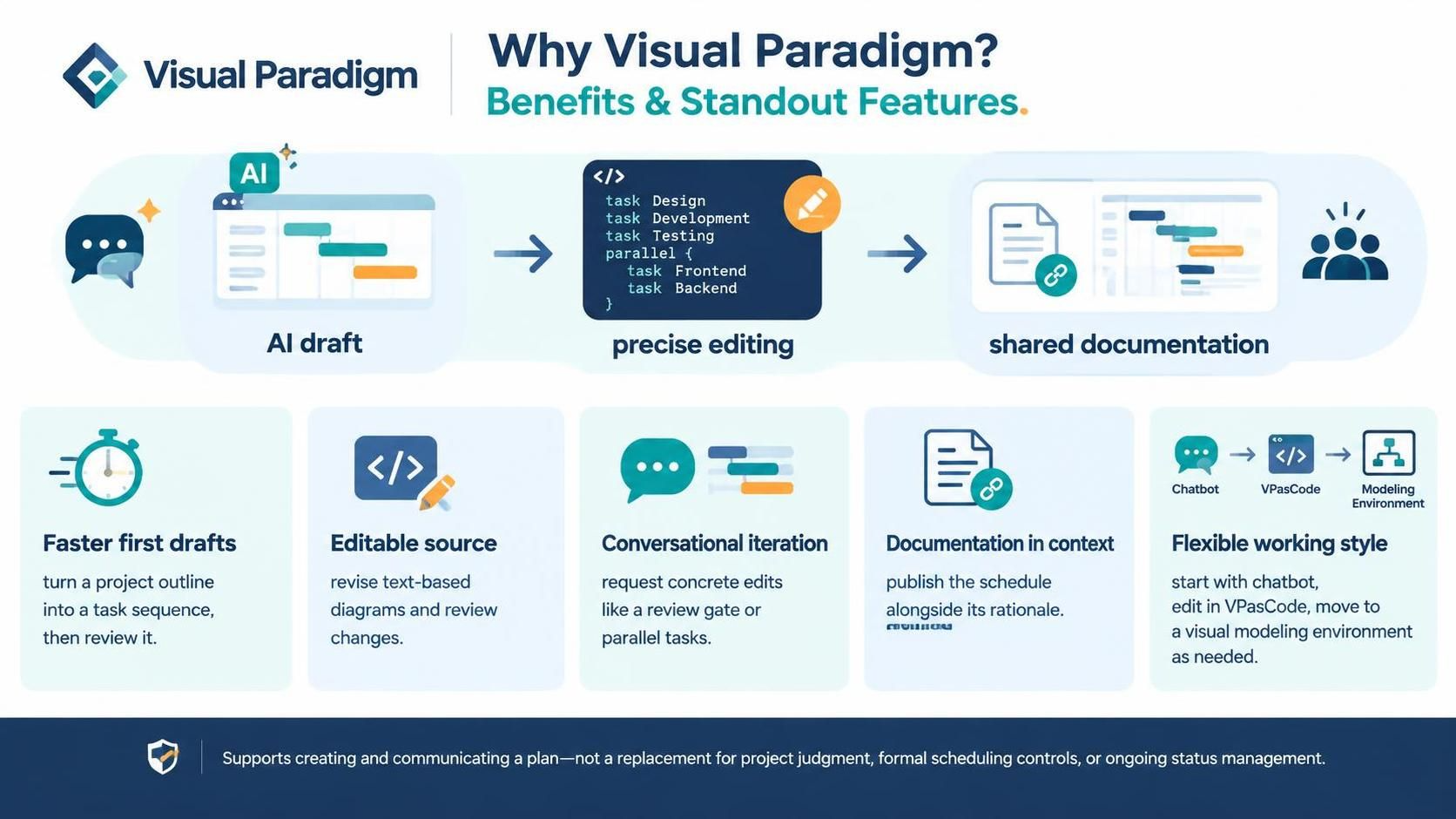
Для проектных команд потенциальные преимущества включают:
-
Более быстрые черновики:Превратите письменный план проекта в начальную последовательность задач, а затем скорректируйте её совместно с командой.
-
Редактируемый исходный код:Текстовые диаграммы легче редактировать, чем скриншоты, и их можно проверять в виде изменений кода.
-
Итерации в диалоговом режиме:Запросите конкретные изменения — например, добавление этапа проверки или перевод двух действий в параллельный режим — затем проверьте обновлённый результат.
-
Документация в контексте:Опубликуйте график вместе с пояснительными записками проекта, а не отделяйте диаграмму от её обоснования.
-
Выбор стиля работы:Начните с чат-бота, отредактируйте исходный код в VPasCode и при необходимости перейдите к более визуальному окружению моделирования.
Ключевым преимуществом является непрерывность рабочего процесса: ИИ может помочь с черновиком, редактирование, ориентированное на код, позволяет вносить точные правки, а инструменты документирования делают результат доступным для команды. Эти функции помогают создавать и доводить до сведения план; они не заменяют проектное суждение, формальный контроль графика или постоянное управление статусом.
Рекомендуемые практики и ограничения
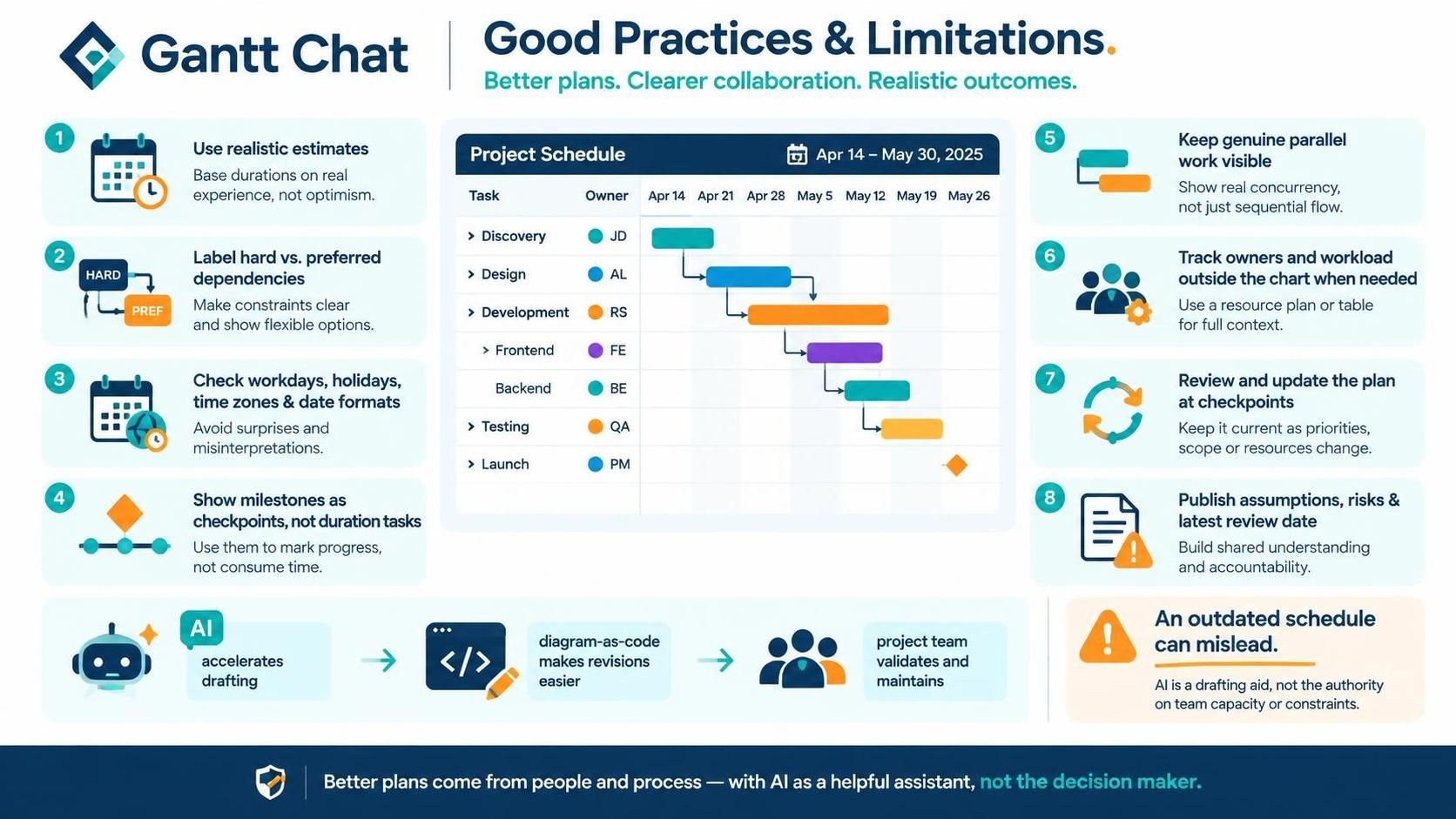
-
Используйте реалистичные оценки.ИИ может организовать задачи, но не может знать возможности вашей команды или скрытые ограничения, если вы их не предоставите; и даже в этом случае проверяйте оценки.
-
Чётко называйте зависимости.Различайте жёсткие зависимости и предпочтительную последовательность.
-
Проверьте календарь.Подтвердите рабочие дни, выходные, праздники, часовые пояса и форматы дат в используемом рендерере.
-
Отделяйте вехи от работ.Веха — это контрольная точка, а не задача с осмысленной продолжительностью.
-
Делайте параллельную работу видимой.Избегайте превращения всех задач в последовательные, если работы могут реально перекрываться.
-
При необходимости назначайте ответственных за пределами диаграммы.Диаграмма Ганта может отображать временные рамки, не отражая распределение ответственности или нагрузку.
-
Поддерживайте актуальность плана.Устаревшая диаграмма может вводить в заблуждение даже больше, чем её отсутствие; пересматривайте её на контрольных точках проекта.
-
Опубликовывайте контекст вместе с графиком.Включите допущения, риски и дату последнего пересмотра, чтобы читатели понимали, что представляет собой диаграмма.
Наиболее эффективный рабочий процесс Gantt Chat является совместным: позвольте ИИ ускорить составление, используйте подход «диаграмма как код», чтобы план было легко редактировать, и опирайтесь на команду проекта для проверки и поддержания графика.