


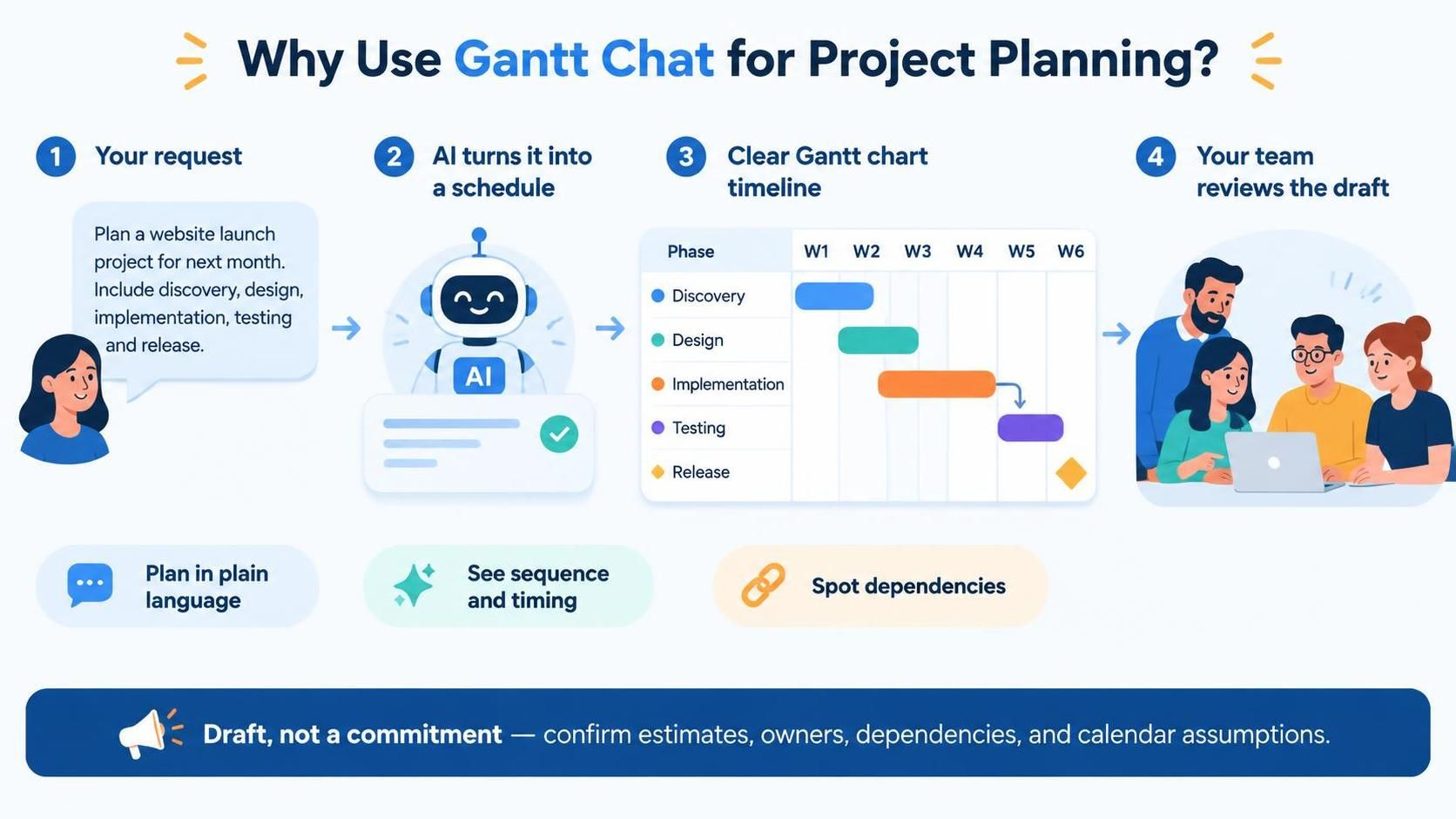
Warum Gantt Chat für die Projektplanung verwenden?
Ein Gantt-Diagramm wandelt einen Projektplan in einen visuellen Zeitplan um: Aufgaben werden entlang einer Zeitleiste dargestellt, mit Startdaten, Dauer, Abhängigkeiten und Meilensteinen. Ein „Gantt Chat“-Workflow fügt eine konversationale Ebene hinzu: Beschreiben Sie das Projekt in gewöhnlicher Sprache, bitten Sie einen KI-Assistenten, den Zeitplan oder den Diagrammcode zu entwerfen, und überprüfen und überarbeiten Sie anschließend das Ergebnis.

Dies ist in der frühen Planungsphase nützlich, wenn das Team noch den Umfang und die Reihenfolge festlegt. Beispielsweise könnten Sie einen Assistenten bitten, eine Website-Einführung in die Phasen Erkundung, Design, Implementierung, Testen und Veröffentlichung zu gliedern, wobei das Testen von der Implementierung abhängt. Das generierte Diagramm ist einEntwurf, kein genehmigtes Versprechen: Personen müssen weiterhin Schätzungen, Verantwortliche, Abhängigkeiten und Kalenderannahmen bestätigen.
Gantt-Diagramme als Code
Diagramm-as-Code beschreibt ein Diagramm in Klartext, anstatt jedes Element manuell zu zeichnen. Für Projektpläne kann dies Zeitpläne leichter bearbeitbar, überprüfbar und neben der Projektdokumentation verwaltbar machen. Mermaid und PlantUML sind zwei weit verbreitete textbasierte Diagrammformate; ihre genaue Gantt-Syntax und Funktionen unterscheiden sich.
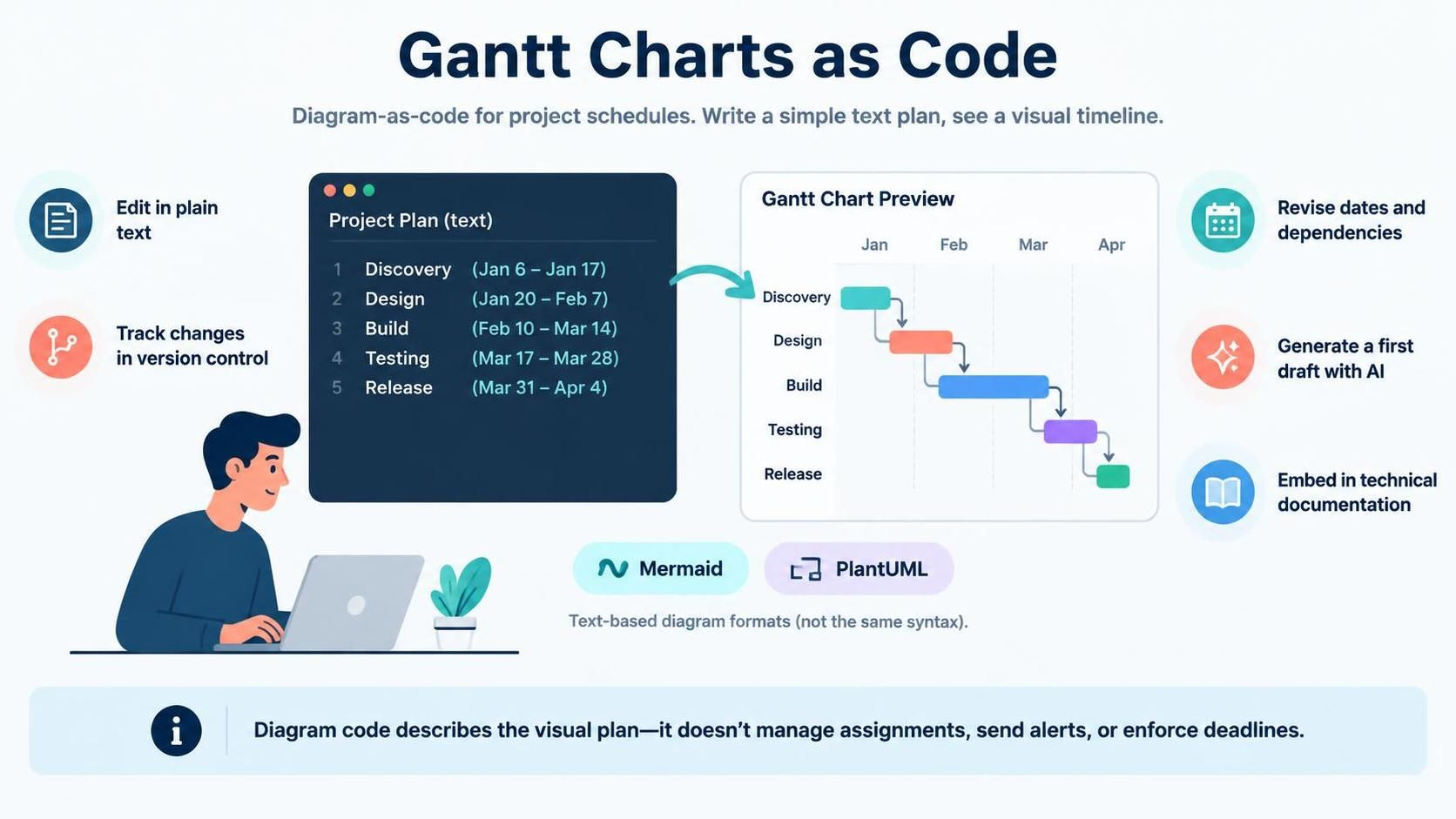
Ein textbasierter Plan ist besonders nützlich, wenn:
-
Sie Änderungen in der Versionskontrolle vergleichen möchten.
-
Sie erwarten, dass Sie Daten oder Abhängigkeiten häufig überarbeiten müssen.
-
Sie einen ersten Entwurf mit einem KI-Assistenten erstellen möchten.
-
Sie den Zeitplan in die technische Dokumentation aufnehmen müssen.
Denken Sie daran, dass Diagrammcode denvisuellen Plan; es verwaltet nicht eigenständig Zuweisungen, sendet keine Warnungen oder erzwingt keine Projektfristen.
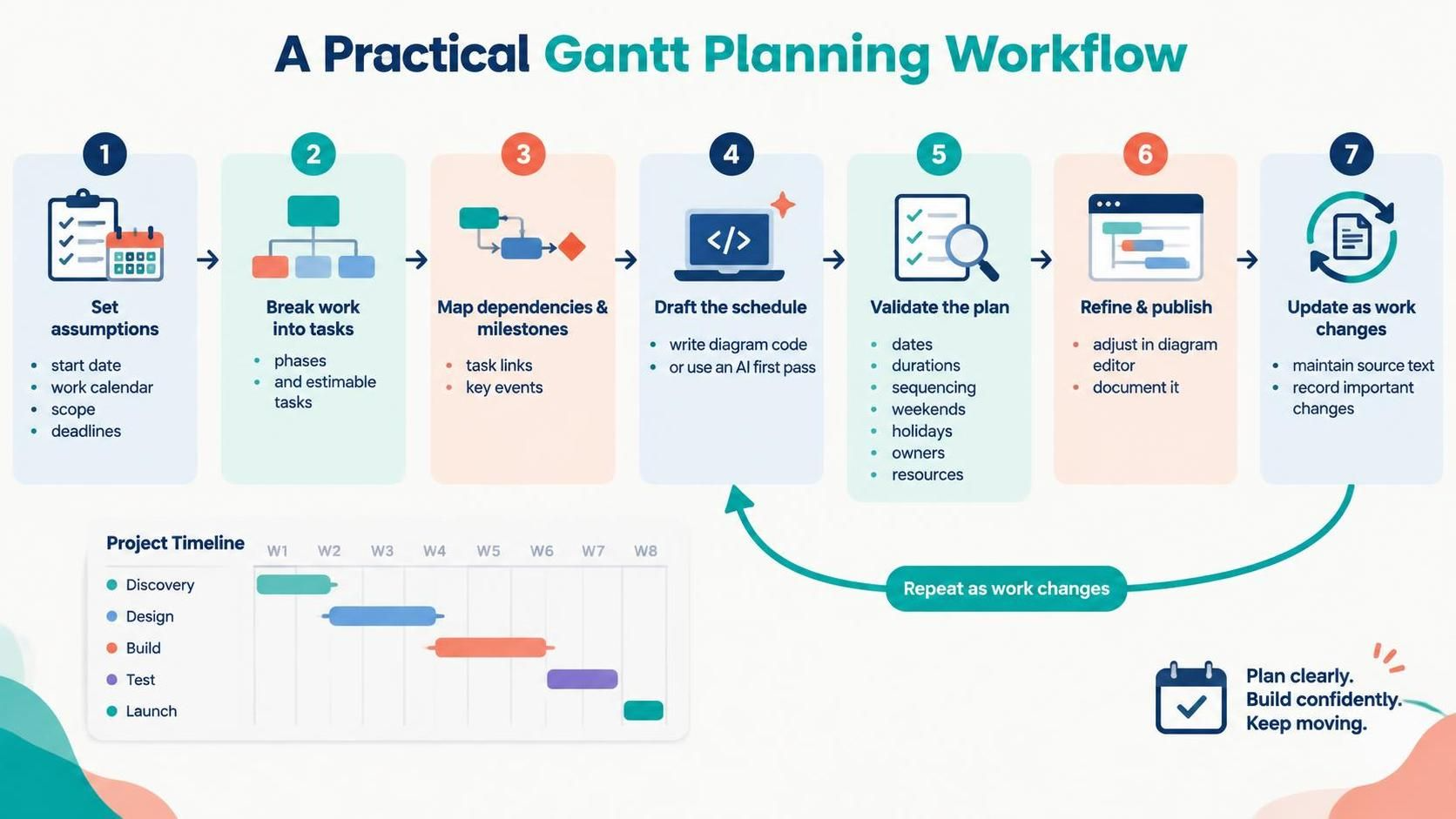
Ein praktischer Planungsworkflow
-
Legen Sie die Planungsannahmen fest.Definieren Sie das Projektstartdatum, den Arbeitskalender, den Umfang und alle festen Fristen.
-
Teilen Sie die Arbeit in Phasen und Aufgaben auf.Halten Sie Aufgaben klein genug, um sie schätzen und verfolgen zu können.
-
Identifizieren Sie Abhängigkeiten und Meilensteine.Eine Abhängigkeit bedeutet, dass eine Aufgabe von einer anderen eingeschränkt wird; ein Meilenstein markiert ein wichtiges Ereignis, oft ohne Dauer.
-
Entwerfen Sie den Zeitplan.Schreiben Sie den Diagrammcode selbst oder bitten Sie einen KI-Chatbot um einen ersten Entwurf.
-
Validieren Sie den Plan.Überprüfen Sie Daten, Dauer, Reihenfolge, Wochenenden, Feiertage, Verantwortliche und Ressourcenverfügbarkeit.
-
Verfeinern und veröffentlichen.Verwenden Sie einen Diagramm-Editor, um das visuelle Ergebnis anzupassen, und fügen Sie anschließend den Zeitplan zur Projektdokumentation hinzu.
-
Aktualisieren Sie ihn, wenn sich die Arbeit ändert.Betrachten Sie den Quelltext als die bearbeitbare Definition des Plans und dokumentieren Sie wichtige Änderungen.
Mermaid-Gantt-Beispiel
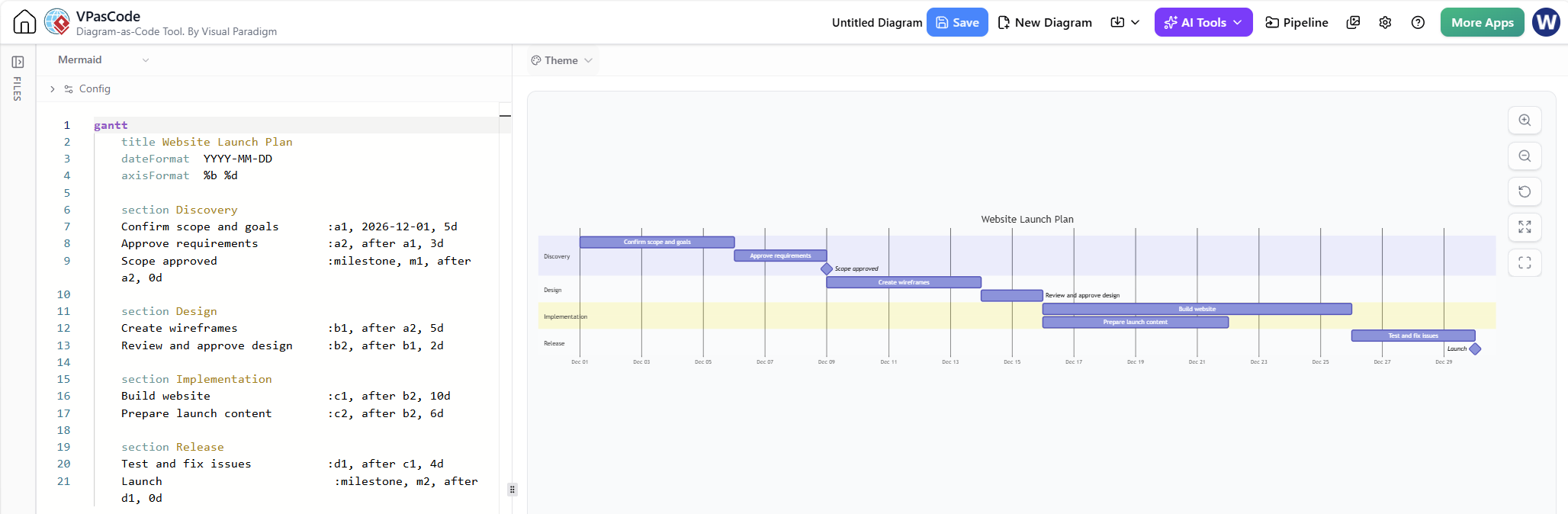
Dieses Beispiel skizziert die Einführung einer kleinen Website. Die angegebenen Daten und Dauerangaben sind illustrativ; passen Sie sie an den Kalender Ihres Teams und die tatsächlichen Schätzungen an.
Der Gantt-Diagramm wurde mit Mermaid-Code im VPasCode-Tool gerendert:
gantt
    title Website-Einführungsplan
    dateFormat  YYYY-MM-DD
    axisFormat  %b %d

    section Entdeckung
    Umfang und Ziele bestätigen       :a1, 2026-12-01, 5d
    Anforderungen genehmigen          :a2, nach a1, 3d
    Umfang genehmigt                :Meilenstein, m1, nach a2, 0d

    section Design
    Wireframes erstellen             :b1, nach a2, 5d
    Design prüfen und genehmigen     :b2, nach b1, 2d

    section Implementierung
    Website erstellen                 :c1, nach b2, 10d
    Einführungscontent vorbereiten        :c2, nach b2, 6d

    section Veröffentlichung
    Testen und Fehler beheben           :d1, nach c1, 4d
    Einführen                         :Meilenstein, m2, nach d1, 0d

Das nachBeziehungen drücken die beabsichtigte Reihenfolge aus: Die Genehmigung der Anforderungen folgt beispielsweise der Bestätigung des Umfangs, und das Testen folgt der Implementierung der Website. In einem echten Plan sollten Sie prüfen, wie Ihr gewählter Renderer Dauerangaben, Daten und Feiertage interpretiert.
PlantUML-Gantt-Beispiel
PlantUML bietet eine andere Syntax zur Darstellung von Projektzeitplänen. Hier ist derselbe grundlegende Plan:
Den Gantt-Diagramm mit PlantUML-Code im VPasCode-Tool rendern:
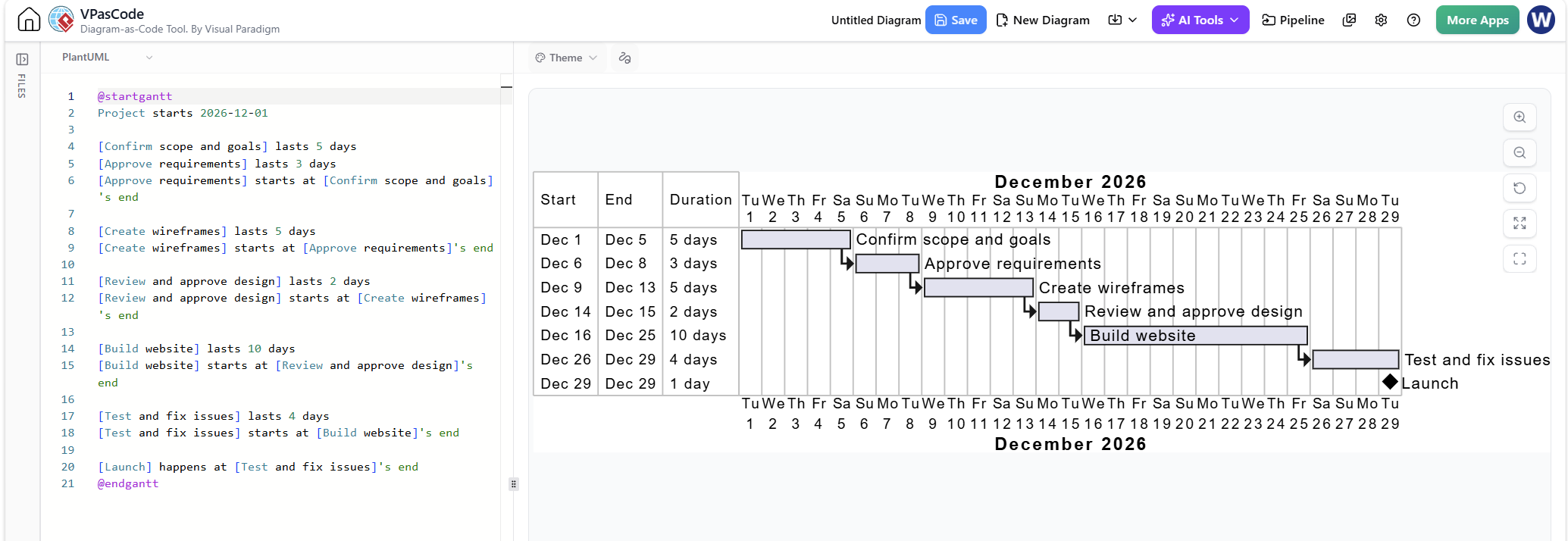
@startgantt
Projekt beginnt 2026-12-01

[Umfang und Ziele bestätigen] dauert 5 Tage
[Anforderungen genehmigen] dauert 3 Tage
[Anforderungen genehmigen] beginnt am Ende von [Umfang und Ziele bestätigen]

[Wireframes erstellen] dauert 5 Tage
[Wireframes erstellen] beginnt am Ende von [Anforderungen genehmigen]

[Design prüfen und genehmigen] dauert 2 Tage
[Design prüfen und genehmigen] beginnt am Ende von [Wireframes erstellen]

[Website erstellen] dauert 10 Tage
[Website erstellen] beginnt am Ende von [Design prüfen und genehmigen]

[Testen und Fehler beheben] dauert 4 Tage
[Testen und Fehler beheben] beginnt am Ende von [Website erstellen]

[Einführen] erfolgt am Ende von [Testen und Fehler beheben]
@endgantt
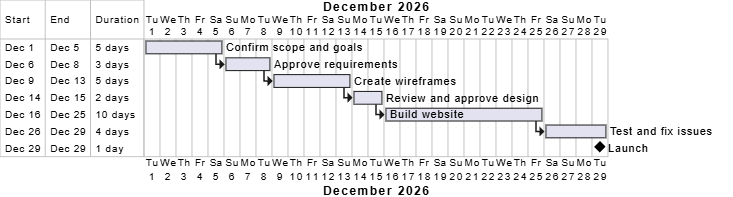
Dies veranschaulicht zur Klarheit eine lineare Abhängigkeitskette. Wenn Aufgaben parallel ausgeführt werden können – beispielsweise die Vorbereitung des Einführungscontents während der Website-Erstellung – modellieren Sie dies explizit und überprüfen Sie den gerenderten Zeitplan. Die Regeln für Daten und Dauer hängen vom Diagramm-Tool und dessen Konfiguration ab.
Einsatz von KI-Chatbot, VPasCode und OpenDocs
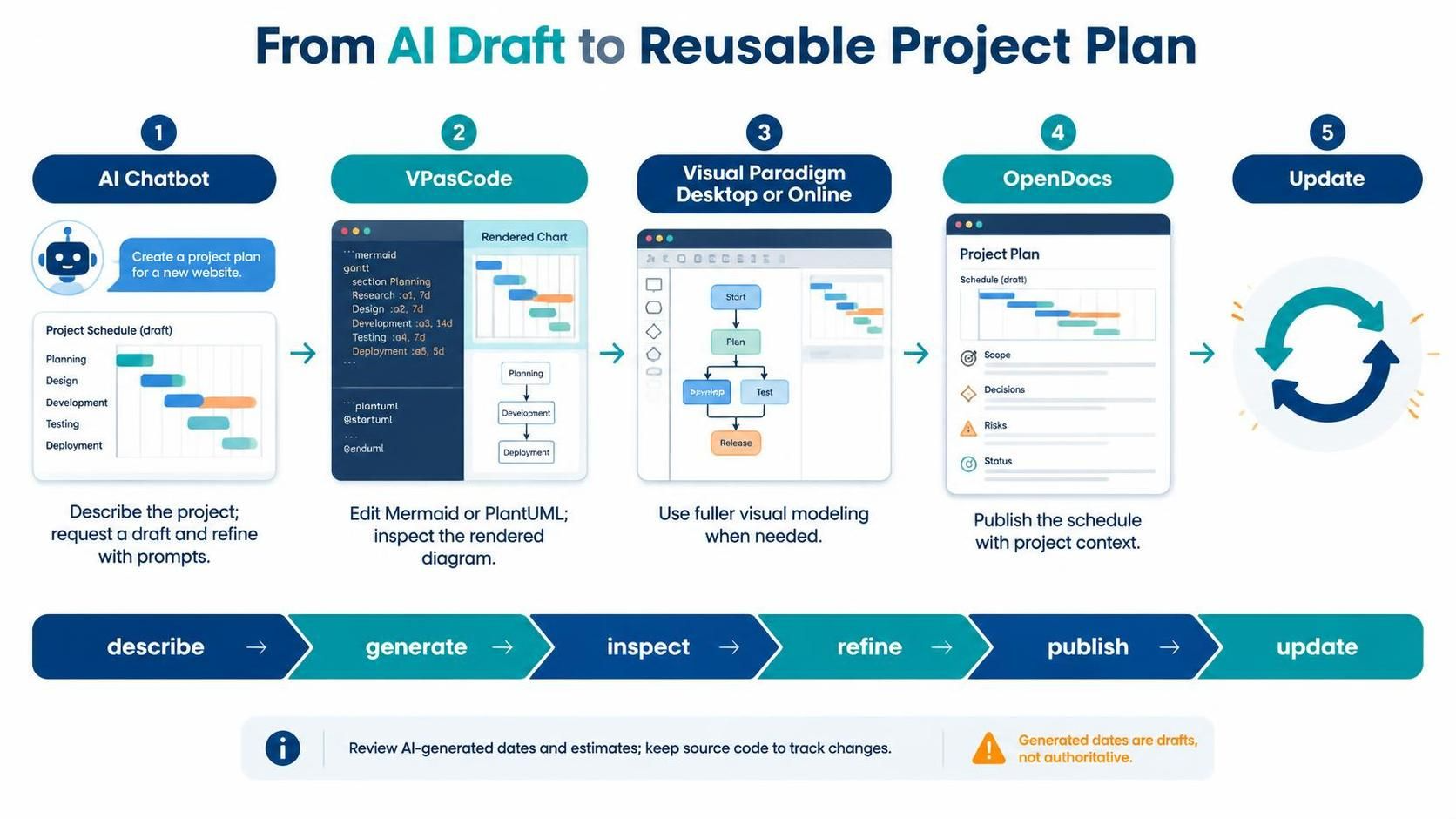
Ein vernetzter Workflow kann einen Zeitplan von einer ersten Idee bis zu einem wiederverwendbaren Projektdokument führen:
-
KI-Chatbot:Beschreiben Sie das Projekt und bitten Sie um einen Gantt-Diagrammentwurf, Diagrammcode oder eine Liste von Aufgaben und Abhängigkeiten. Der Chatbot von Visual Paradigm unterstützt die Generierung von Diagrammen in natürlicher Sprache und eine iterative Verfeinerung; Benutzer können durch Folgeanfragen Ergänzungen oder Änderungen anfordern. Überprüfen Sie die Ausgabe sorgfältig, anstatt generierte Daten oder Schätzungen als verbindlich zu betrachten.
-
VPasCode:Öffnen oder schreiben Sie den Mermaid- oder PlantUML-Quellcode in einem codeorientierten Diagramm-Editor, prüfen Sie dann das gerenderte Diagramm und verfeinern Sie den Text. VPasCode beschreibt die Unterstützung für Mermaid und PlantUML sowie andere Diagrammformate und bietet einen Weg von textbasierten Diagrammen zum umfassenderen Modellierungsworkflow von Visual Paradigm.
-
OpenDocs:Legen Sie den fertigen Zeitplan in der Projektdokumentation neben Umfang, Entscheidungen, Risiken und Statusupdates ab. Visual Paradigm beschreibt die Veröffentlichung von Diagrammen und anderen Chatbot-Artefakten in OpenDocs, sodass der Plan mit dem Material lebt, das ihn erläutert.
-
Visual Paradigm Desktop oder Online:Verwenden Sie eine umfassendere visuelle Modellierungsumgebung, wenn der Plan eine intensivere Bearbeitung oder die Integration in ein größeres Modellierungsprojekt erfordert. Die verfügbaren Funktionen können je nach Produktversion und Abonnement variieren.
Ein praktischer Kreislauf ist: beschreiben → generieren → prüfen → verfeinern → veröffentlichen → aktualisieren. Bewahren Sie den Quellcode des Diagramms bei den Projektunterlagen auf, wenn es wichtig ist, dass Personen nachvollziehen können, wie sich der Zeitplan im Laufe der Zeit verändert hat.
Warum Visual Paradigm? Vorteile und herausragende Funktionen
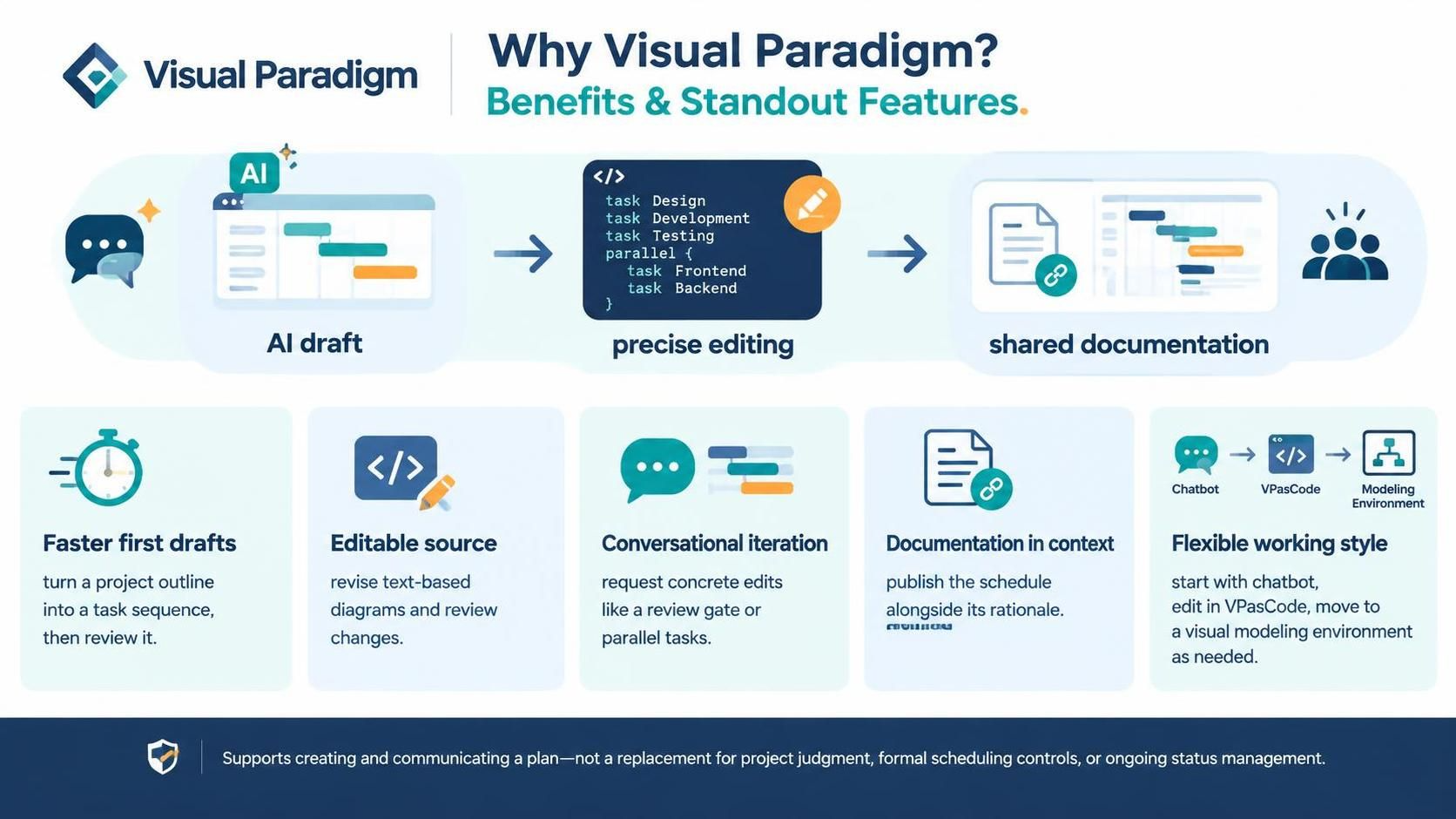
Der Hauptwert dieses Workflows besteht darin, die Diagrammerstellung mit Bearbeitung und Dokumentation zu verknüpfen, anstatt den Zeitplan als isoliertes Bild zu belassen. Die Produktunterlagen von Visual Paradigm beschreiben die chatbot-basierte Generierung und Verfeinerung, Exporte im Textformat, die VPasCode-Bearbeitung und die OpenDocs-Veröffentlichung als Bestandteile seines Diagramm-Ökosystems.
Für Projektteams umfassen potenzielle Vorteile:
-
Schnellere Erstentwürfe:Wandeln Sie einen schriftlichen Projektüberblick in eine erste Aufgabenabfolge um und korrigieren Sie diese dann gemeinsam mit dem Team.
-
Bearbeitbare Quelle:Textbasierte Diagramme sind leichter zu überarbeiten als Screenshots und können als Code-Änderungen überprüft werden.
-
Konversationelle Iteration:Fordern Sie konkrete Änderungen an – beispielsweise das Hinzufügen einer Prüfungsschwelle oder das Parallelisieren zweier Aktivitäten – und prüfen Sie dann das aktualisierte Ergebnis.
-
Dokumentation im Kontext:Veröffentlichen Sie einen Zeitplan zusammen mit den erläuternden Notizen des Projekts, anstatt das Diagramm von seiner Begründung zu trennen.
-
Wahl des Arbeitsstils:Beginnen Sie mit einem Chatbot, bearbeiten Sie die Quelle in VPasCode und wechseln Sie bei Bedarf in eine visuellere Modellierungsumgebung.
Das herausragende Merkmal ist die Workflow-Kontinuität: KI kann bei der Erstellung des Erstentwurfs helfen, eine codeorientierte Bearbeitung kann Überarbeitungen präzise gestalten, und Dokumentationswerkzeuge können das Ergebnis für das Team zugänglich machen. Diese Funktionen unterstützen die Erstellung und Kommunikation eines Plans; sie ersetzen jedoch nicht die Projektureinschätzung, formale Zeitplansteuerungen oder die laufende Statusverwaltung.
Gute Praktiken und Einschränkungen
-
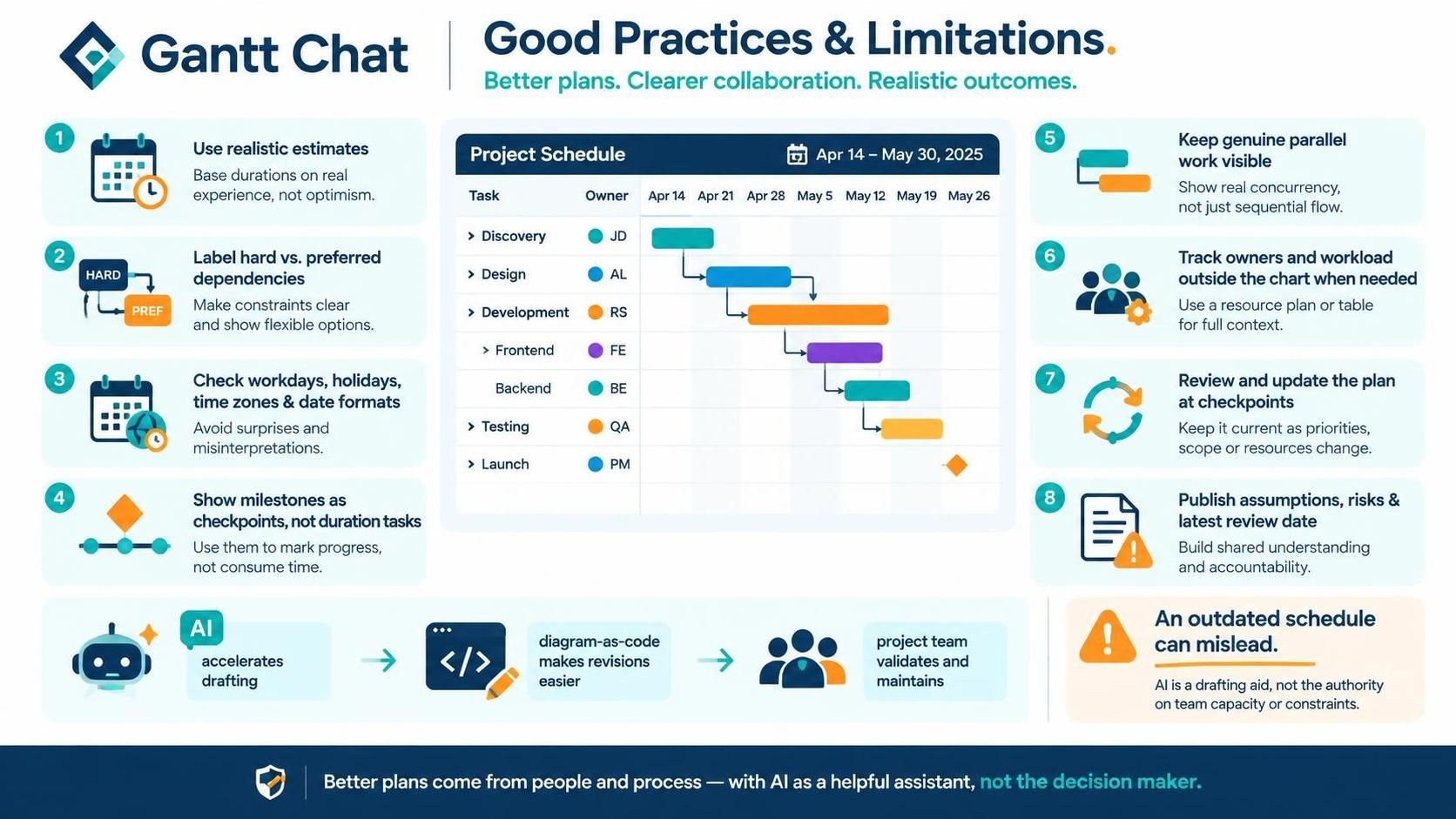
Verwenden Sie realistische Schätzungen.KI kann Aufgaben organisieren, kennt jedoch nicht die Kapazität Ihres Teams oder versteckte Einschränkungen, es sei denn, Sie stellen diese bereit – und selbst dann sollten Sie die Schätzungen validieren.
-
Benennen Sie Abhängigkeiten klar.Unterscheiden Sie zwischen zwingenden Abhängigkeiten und bevorzugter Reihenfolge.
-
Prüfen Sie den Kalender.Bestätigen Sie Arbeitstage, Wochenenden, Feiertage, Zeitzonen und Datumsformate im von Ihnen verwendeten Renderer.
-
Trennen Sie Meilensteine von Arbeiten.Ein Meilenstein ist ein Kontrollpunkt, keine Aufgabe mit einer sinnvollen Dauer.
-
Halten Sie parallele Arbeiten sichtbar.Vermeiden Sie es, jede Aufgabe sequenziell zu gestalten, wenn Arbeiten tatsächlich überlappen können.
-
Weisen Sie bei Bedarf Eigentümer außerhalb des Diagramms zu.Ein Gantt-Diagramm kann Zeitpläne darstellen, ohne Verantwortlichkeiten oder Arbeitslasten abzubilden.
-
Halten Sie den Plan aktuell.Ein veraltetes Diagramm kann irreführender sein als gar kein Diagramm; überprüfen Sie es bei den Projekt-Checkpoint.
-
Veröffentlichen Sie den Kontext zusammen mit dem Zeitplan.Fügen Sie Annahmen, Risiken und das Datum der letzten Überprüfung hinzu, damit die Leser verstehen, was das Diagramm darstellt.
Der effektivste Gantt-Chat-Arbeitsablauf ist kollaborativ: Lassen Sie die KI das Erstellen beschleunigen, verwenden Sie Diagramm-as-Code, um den Plan einfach überarbeitbar zu machen, und verlassen Sie sich auf das Projektteam, um den Zeitplan zu validieren und zu pflegen.