


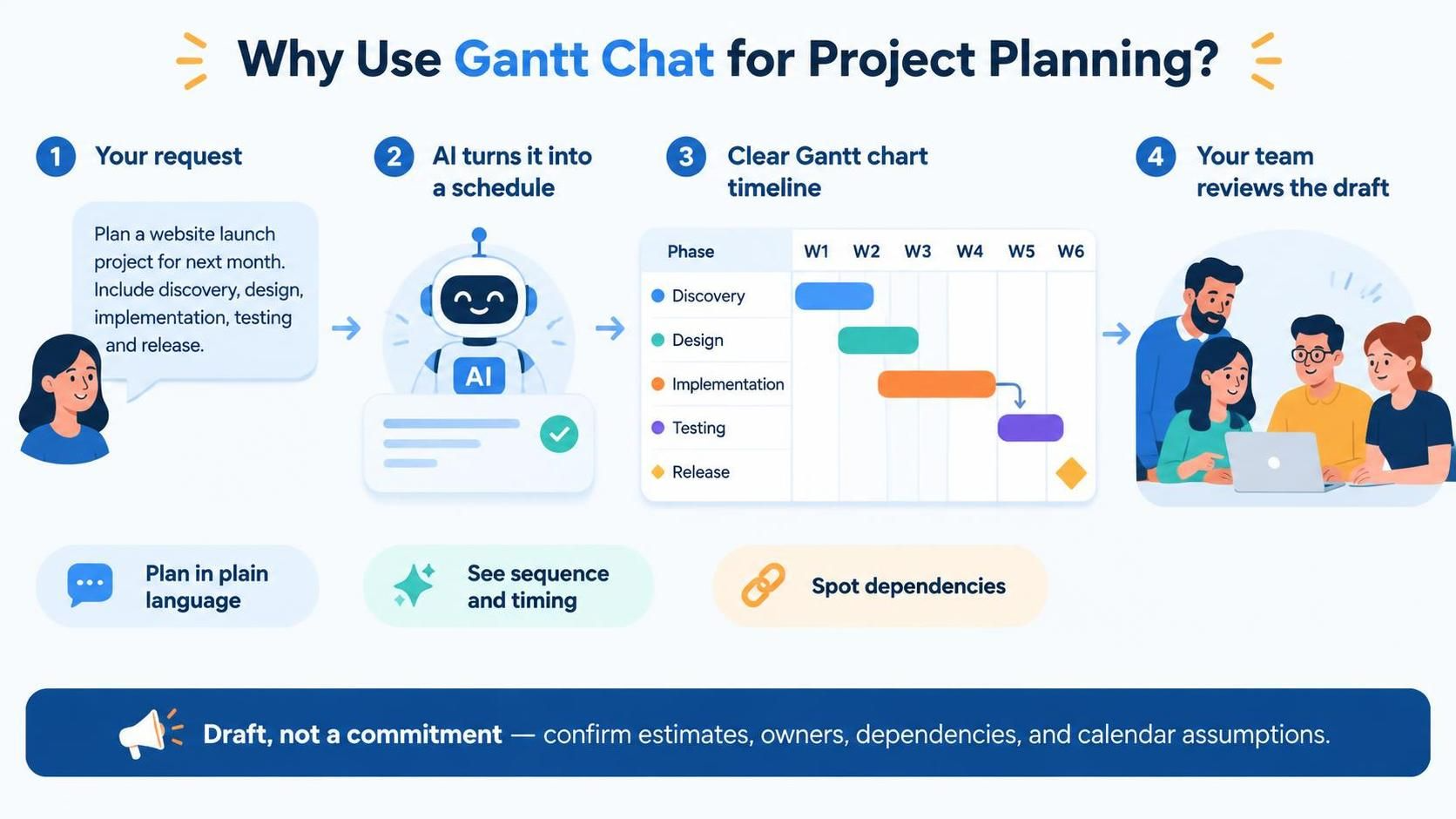
Pourquoi utiliser Gantt Chat pour la planification de projets ?
Un diagramme de Gantt transforme un plan de projet en un calendrier visuel : les tâches apparaissent le long d’une chronologie, avec des dates de début, des durées, des dépendances et des jalons. Un flux de travail « Gantt Chat » ajoute une couche conversationnelle : décrivez le projet en langage courant, demandez à un assistant IA de rédiger le calendrier ou le code du diagramme, puis examinez et révisiez le résultat.

Cela est utile lors de la phase de planification précoce, lorsque l’équipe définit encore le périmètre et la séquençage. Par exemple, vous pourriez demander à un assistant d’organiser le lancement d’un site web en phases de découverte, conception, implémentation, tests et mise en production, les tests dépendant de l’implémentation. Le diagramme généré est unbrouillon, et non un engagement approuvé : les personnes doivent toujours confirmer les estimations, les responsables, les dépendances et les hypothèses du calendrier.
Diagrammes de Gantt en tant que code
Le « diagramme en tant que code » décrit un diagramme en texte brut plutôt que de dessiner chaque élément manuellement. Pour les plans de projet, cela peut rendre les calendriers plus faciles à modifier, à examiner et à conserver avec la documentation du projet. Mermaid et PlantUML sont deux formats de diagrammes basés sur le texte largement utilisés ; leur syntaxe Gantt exacte et leurs fonctionnalités diffèrent.
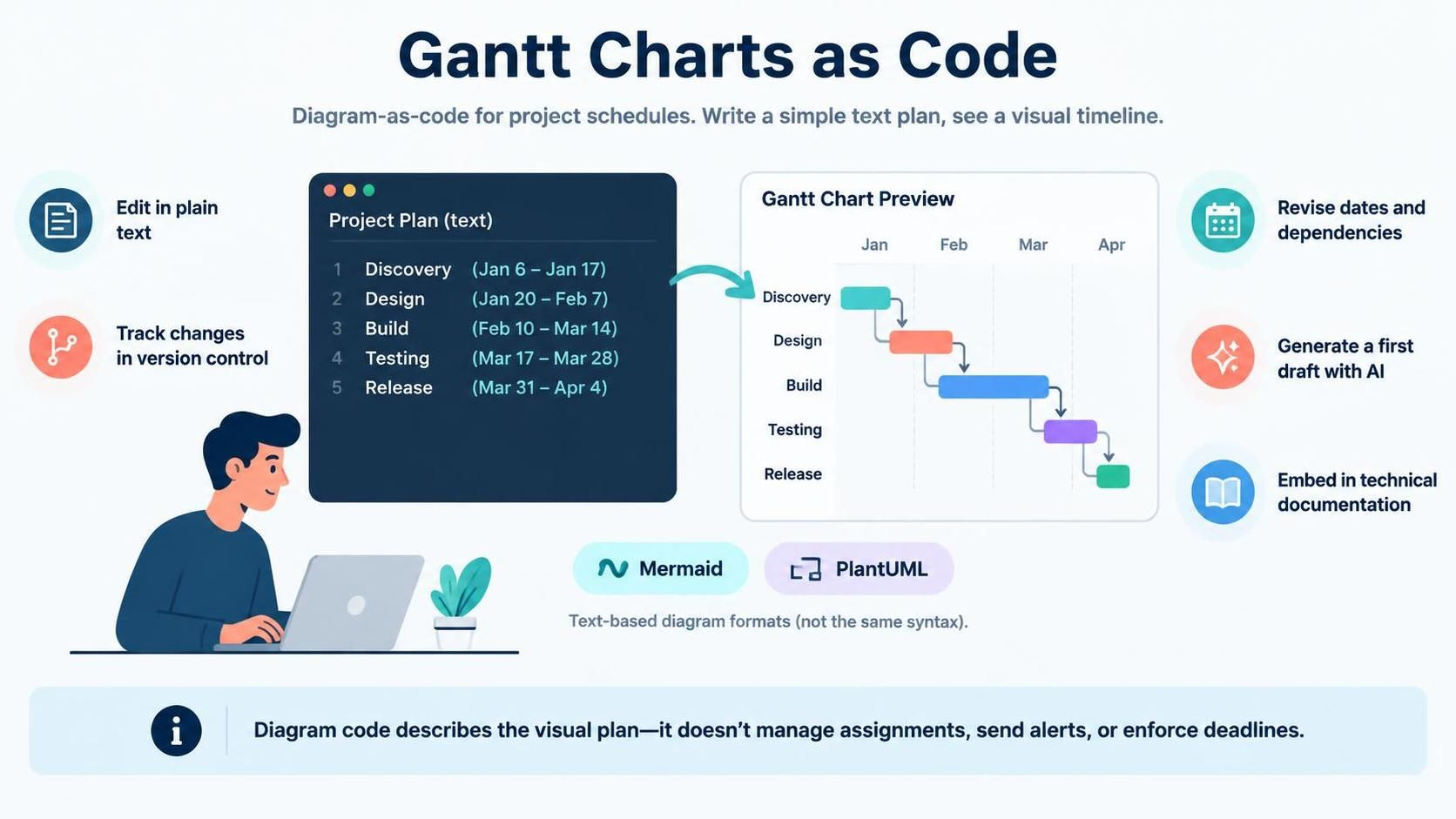
Un plan basé sur le texte est particulièrement utile lorsque :
-
Vous souhaitez comparer les modifications dans le contrôle de version.
-
Vous prévoyez de réviser fréquemment les dates ou les dépendances.
-
Vous souhaitez générer un premier brouillon avec un assistant IA.
-
Vous devez inclure le calendrier dans la documentation technique.
Rappelez-vous que le code du diagramme décrit leplan visuel; il ne gère pas, à lui seul, les affectations, n’envoie pas d’alertes et n’impose pas les délais du projet.
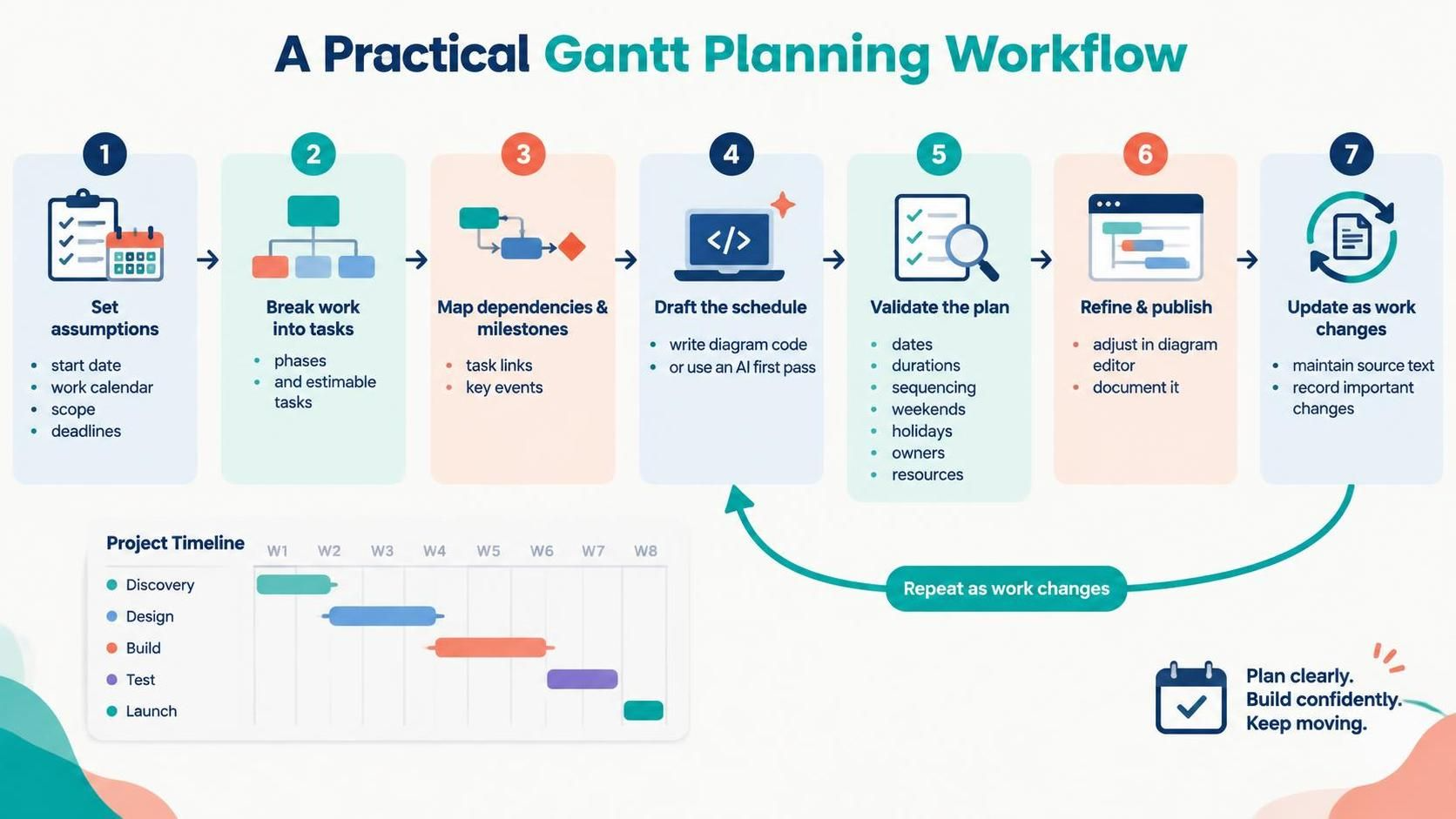
Un flux de travail de planification pratique
-
Définissez les hypothèses de planification.Définissez la date de début du projet, le calendrier des jours ouvrables, le périmètre et tout délai fixe.
-
Découpez le travail en phases et en tâches.Gardez les tâches suffisamment petites pour être estimées et suivies.
-
Identifiez les dépendances et les jalons.Une dépendance signifie qu’une tâche est contrainte par une autre ; un jalon marque un événement clé, souvent sans durée.
-
Rédigez le calendrier.Écrivez le code du diagramme vous-même ou demandez à un chatbot IA une première ébauche.
-
Validez le plan.Vérifiez les dates, les durées, le séquençage, les week-ends, les jours fériés, les responsables et la disponibilité des ressources.
-
Affinez et publiez.Utilisez un éditeur de diagrammes pour ajuster le résultat visuel, puis ajoutez le calendrier à la documentation du projet.
-
Mettez-le à jour au fur et à mesure que le travail évolue. Traitez le texte source comme la définition modifiable du plan et notez les changements importants.
Exemple de diagramme de Gantt Mermaid
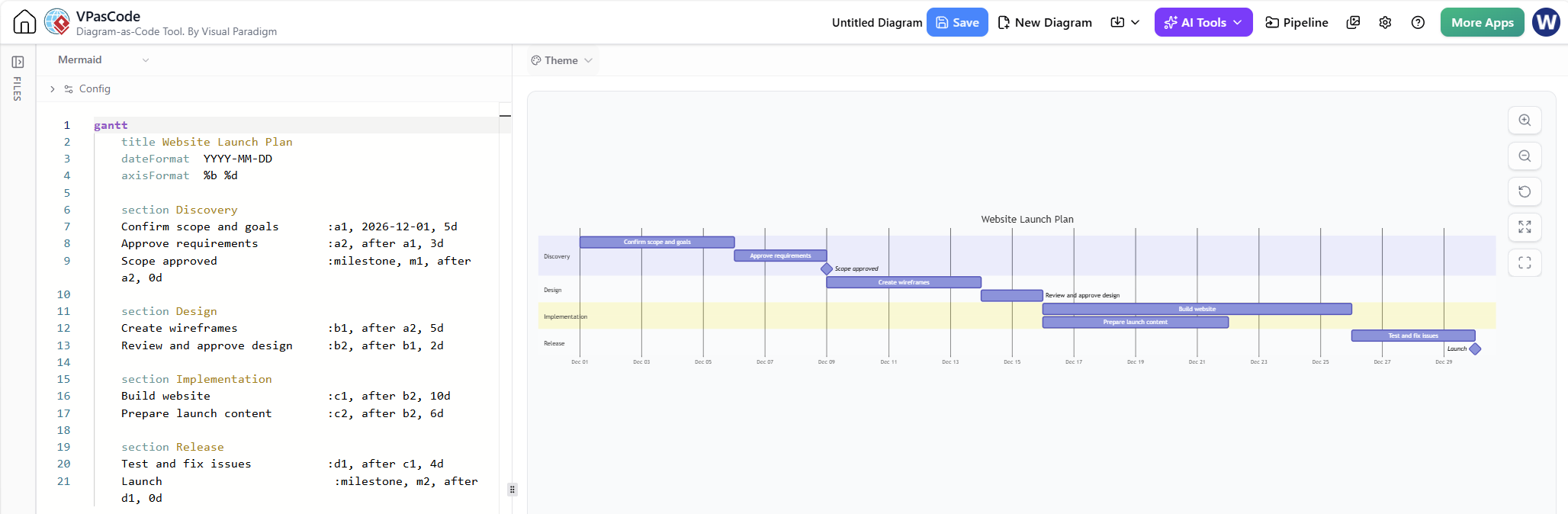
Cet exemple esquisse le lancement d’un petit site web. Ses dates et durées sont illustratives ; ajustez-les au calendrier de votre équipe et aux estimations réelles.
Diagramme de Gantt généré à l’aide du code Mermaid dans l’outil VPasCode :
gantt
    title Plan de lancement du site web
    dateFormat  YYYY-MM-DD
    axisFormat  %b %d

    section Découverte
    Confirmer le périmètre et les objectifs       :a1, 2026-12-01, 5j
    Approuver les exigences          :a2, après a1, 3j
    Périmètre approuvé                :jalón, m1, après a2, 0j

    section Conception
    Créer des maquettes             :b1, après a2, 5j
    Examiner et approuver la conception     :b2, après b1, 2j

    section Implémentation
    Construire le site web                 :c1, après b2, 10j
    Préparer le contenu de lancement        :c2, après b2, 6j

    section Lancement
    Tester et corriger les problèmes           :d1, après c1, 4j
    Lancement                         :jalón, m2, après d1, 0j

Le après les relations expriment l’ordre prévu : par exemple, l’approbation des exigences suit la confirmation du périmètre, et les tests suivent l’implémentation du site web. Dans un plan réel, vérifiez comment votre moteur de rendu choisi interprète les durées, les dates et les jours non ouvrables.
Exemple de diagramme de Gantt PlantUML
PlantUML propose une syntaxe différente pour exprimer les calendriers de projet. Voici le même plan de base :
Générer le diagramme de Gantt dans le code PlantUML via l’outil VPasCode :
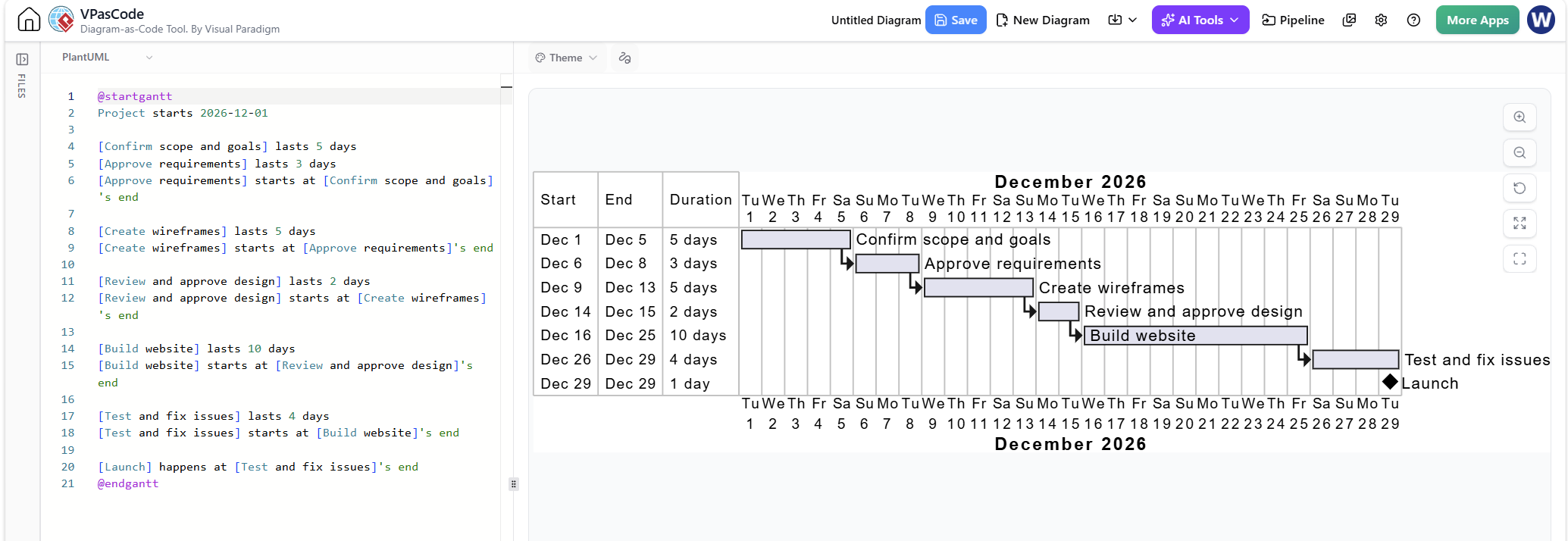
@startgantt
Début du projet 2026-12-01

[Confirmer le périmètre et les objectifs] dure 5 jours
[Approuver les exigences] dure 3 jours
[Approuver les exigences] commence à la fin de [Confirmer le périmètre et les objectifs]

[Créer des maquettes] dure 5 jours
[Créer des maquettes] commence à la fin de [Approuver les exigences]

[Examiner et approuver la conception] dure 2 jours
[Examiner et approuver la conception] commence à la fin de [Créer des maquettes]

[Construire le site web] dure 10 jours
[Construire le site web] commence à la fin de [Examiner et approuver la conception]

[Tester et corriger les problèmes] dure 4 jours
[Tester et corriger les problèmes] commence à la fin de [Construire le site web]

[Lancement] a lieu à la fin de [Tester et corriger les problèmes]
@endgantt
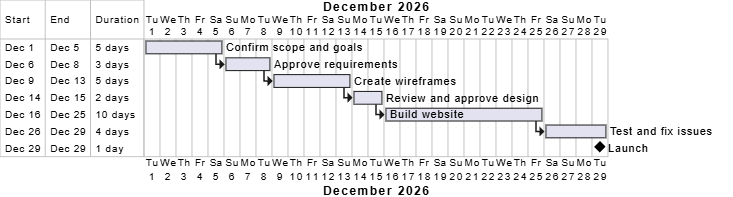
Ceci illustre une chaîne de dépendances linéaires pour plus de clarté. Si des tâches peuvent se dérouler en parallèle — par exemple, préparer le contenu de lancement pendant la construction du site — modélisez-le explicitement et vérifiez le calendrier généré. Les règles de dates et de durées dépendent de l’outil de diagramme et de sa configuration.
Utilisation du chatbot IA, VPasCode et OpenDocs
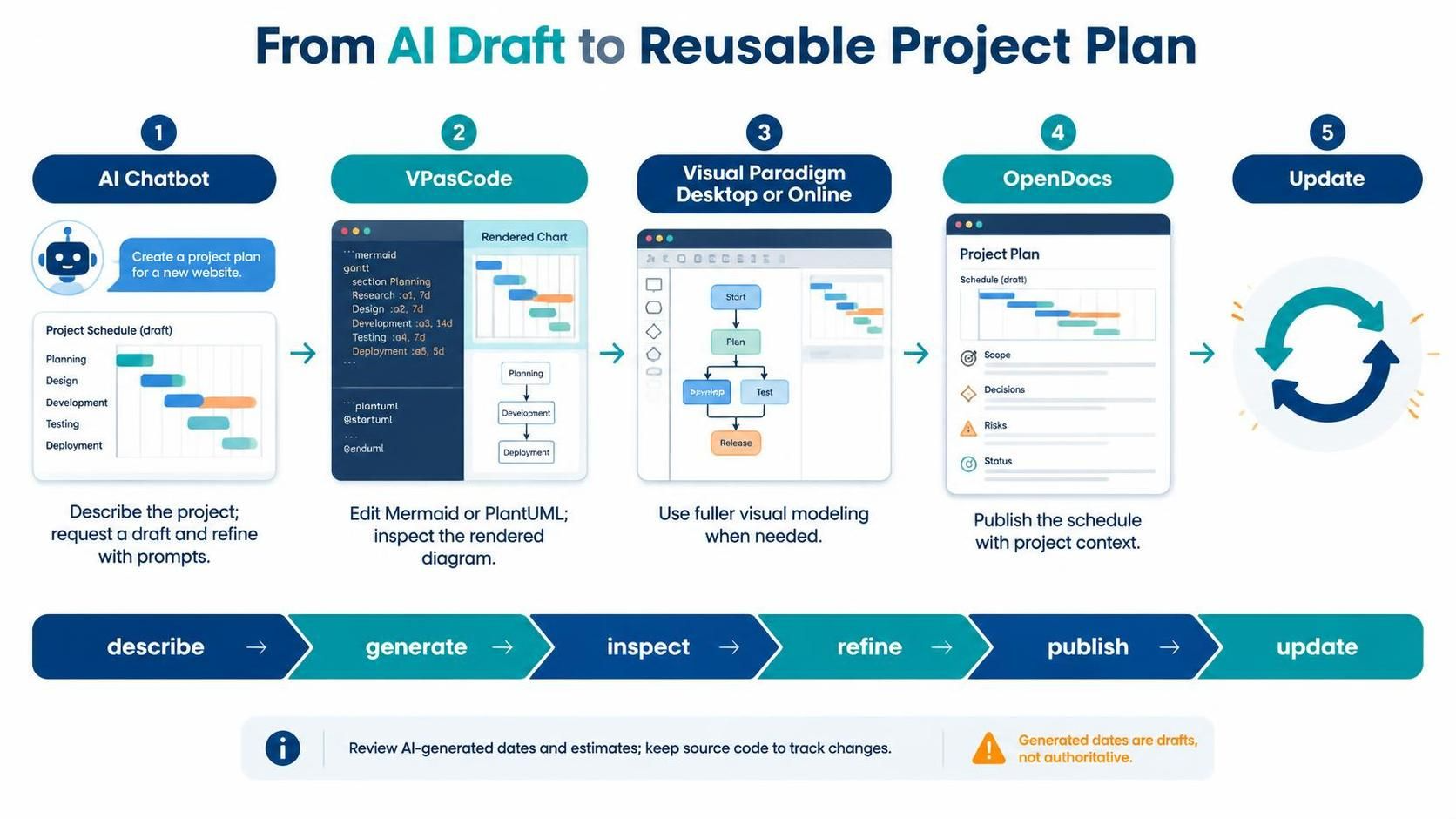
Un flux de travail connecté peut faire passer un calendrier d’une idée initiale à un document de projet réutilisable :
-
Chatbot IA : Décrivez le projet et demandez un brouillon de diagramme de Gantt, du code de diagramme ou une liste de tâches et de dépendances. Le chatbot de Visual Paradigm prend en charge la génération de diagrammes en langage naturel et l’affinement itératif ; les utilisateurs peuvent demander des ajouts ou des modifications via des invites de suivi. Examinez soigneusement les résultats plutôt que de considérer les dates ou estimations générées comme définitives.
-
VPasCode : Ouvrez ou écrivez la source Mermaid ou PlantUML dans un éditeur de diagrammes orienté code, puis inspectez le diagramme généré et affinez le texte. VPasCode décrit la prise en charge de Mermaid et PlantUML, ainsi que d’autres formats de diagrammes, et offre une voie des diagrammes basés sur le texte vers le flux de travail de modélisation plus large de Visual Paradigm.
-
OpenDocs : Placez le calendrier final dans la documentation du projet aux côtés du périmètre, des décisions, des risques et des mises à jour d’état. Visual Paradigm décrit la publication de diagrammes et d’autres artefacts de chatbot vers OpenDocs, afin que le plan puisse coexister avec les documents qui l’expliquent.
-
Visual Paradigm Desktop ou en ligne : Utilisez un environnement de modélisation visuelle plus complet lorsque le plan nécessite plus d’édition manuelle ou une intégration dans un projet de modélisation plus vaste. Les fonctionnalités exactes disponibles peuvent dépendre de l’édition du produit et de l’abonnement.
Une boucle pratique est : décrire → générer → inspecter → affiner → publier → mettre à jour. Conservez le code source du diagramme avec le projet lorsque cela est important pour permettre aux personnes de consulter l’évolution du calendrier au fil du temps.
Pourquoi Visual Paradigm ? Avantages et fonctionnalités phares
La principale valeur de ce flux de travail réside dans la connexion entre la création de diagrammes, l’édition et la documentation, plutôt que de laisser un calendrier sous forme d’image isolée. Les documents produits par Visual Paradigm décrivent la génération et l’affinement basés sur des chatbots, les exports au format texte, l’édition via VPasCode et la publication via OpenDocs comme des éléments de son écosystème de diagrammation.
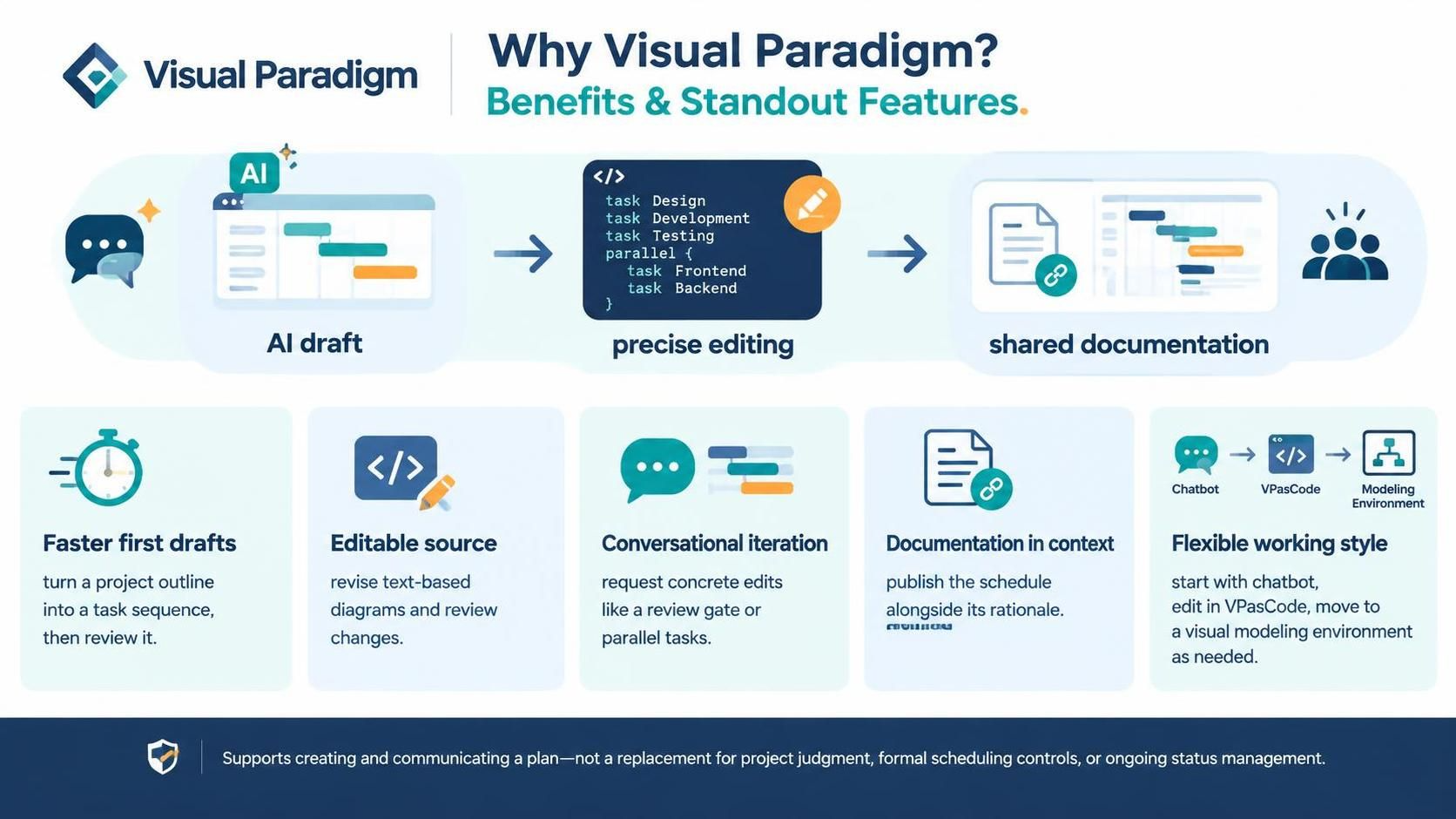
Pour les équipes de projet, les avantages potentiels incluent :
-
Brouillons initiaux plus rapides :Transformez un plan de projet écrit en une séquence initiale de tâches, puis corrigez-la avec l’équipe.
-
Source modifiable :Les diagrammes basés sur du texte sont plus faciles à réviser qu’une capture d’écran et peuvent être examinés comme des modifications de code.
-
Itération conversationnelle :Demandez des modifications concrètes — comme l’ajout d’une étape de validation ou la mise en parallèle de deux activités — puis inspectez le résultat mis à jour.
-
Documentation intégrée au contexte :Publiez un calendrier accompagné des notes explicatives du projet, au lieu de séparer le graphique de sa justification.
-
Choix du style de travail :Commencez par un chatbot, éditez la source dans VPasCode, puis passez à un environnement de modélisation plus visuel si nécessaire.
Le point fort est le continuité du flux de travail: L’IA peut aider à la première ébauche, l’édition orientée code permet des révisions précises, et les outils de documentation rendent le résultat accessible à l’équipe. Ces fonctionnalités aident à créer et à communiquer un plan ; elles ne remplacent pas le jugement de projet, les contrôles de planification formels ou la gestion continue de l’état.
Bonnes pratiques et limites
-
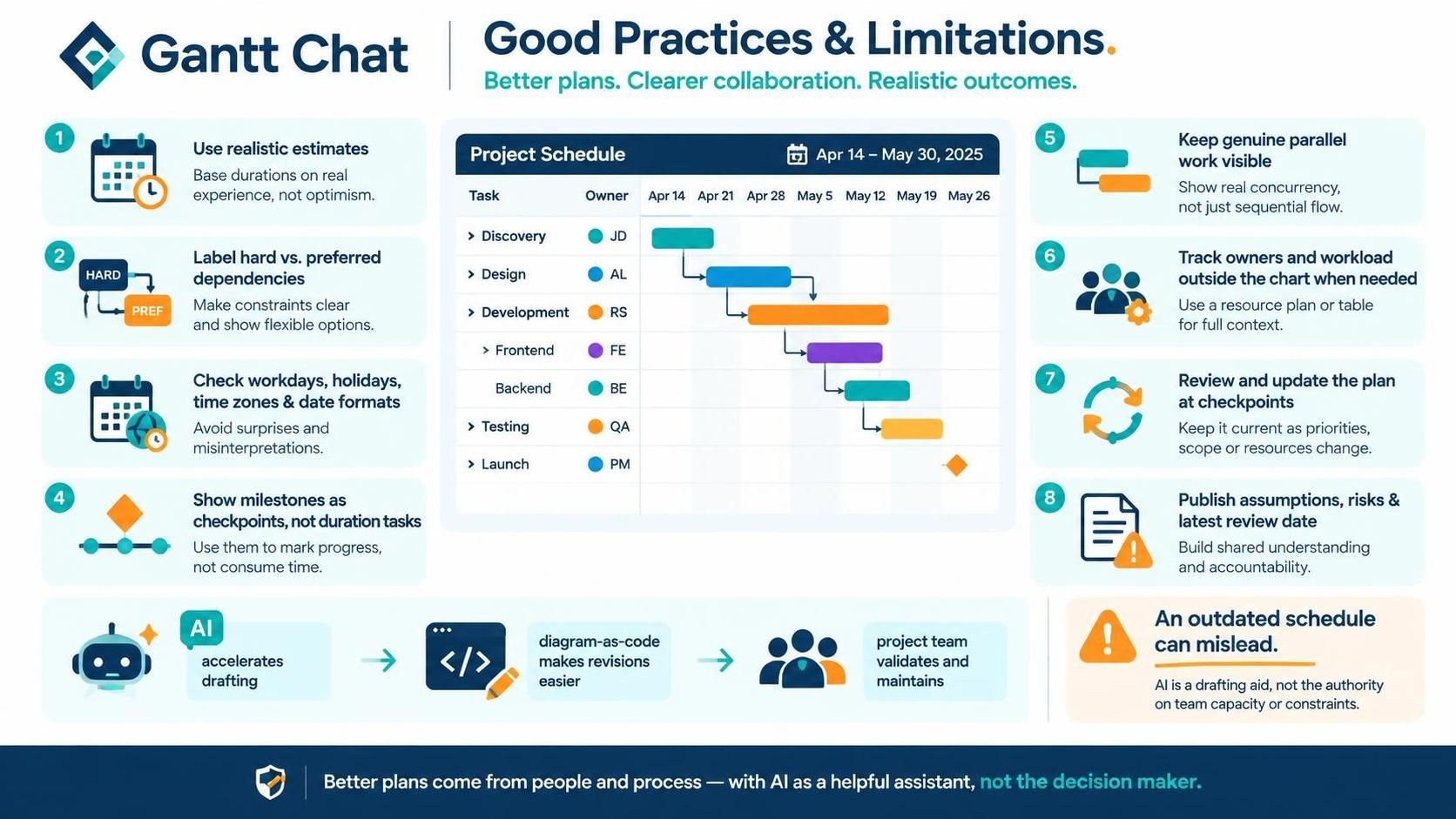
Utilisez des estimations réalistes.L’IA peut organiser les tâches, mais ne peut pas connaître la capacité de votre équipe ou les contraintes cachées à moins que vous ne les fournissiez — et même dans ce cas, validez les estimations.
-
Nommez clairement les dépendances.Distinguez les dépendances obligatoires des séquençages préférés.
-
Vérifiez le calendrier.Confirmez les jours ouvrables, les week-ends, les jours fériés, les fuseaux horaires et les formats de dates dans le rendu que vous utilisez.
-
Séparez les jalons du travail.Un jalon est un point de contrôle, pas une tâche avec une durée significative.
-
Gardez le travail parallèle visible.Évitez de rendre chaque tâche séquentielle si le travail peut réellement se chevaucher.
-
Attribuez des responsables en dehors du graphique si nécessaire. Un diagramme de Gantt peut afficher les délais sans saisir les responsabilités ou la charge de travail.
-
Maintenez le plan à jour.Un diagramme obsolète peut être plus trompeur qu’aucun diagramme ; révisez-le aux points de contrôle du projet.
-
Publiez le contexte avec le calendrier.Incluez les hypothèses, les risques et la date de la dernière révision afin que les lecteurs comprennent ce que représente le graphique.
Le flux de travail Gantt Chat le plus efficace est collaboratif : laissez l’IA accélérer la rédaction, utilisez le diagramme en tant que code pour rendre le plan facile à réviser, et comptez sur l’équipe projet pour valider et maintenir le calendrier.